შესვლის კონტროლი და საშვები
რეცეფციის თანამშრომელი კლიენტის საშვს ამოწმებს, სისტემა კი წყვეტს, შეუშვას თუ არა: აბონემენტით, ჩაწერით ან ყველა, ვისაც საშვი აქვს. ყოველი შესვლა და ყოველი უარი ჟურნალში რჩება.
აირჩიეთ დაშვების წესები
გახსენით პარამეტრები → დაშვების წესები და თითოეული ფილიალისთვის აირჩიეთ რეჟიმი:
გახსენით მეტი → პარამეტრები → დაშვების წესები. თითოეულ ფილიალს თავისი წესები აქვს: აირჩიეთ ის ველში «ფილიალი», შემდეგ ბლოკში «ვინ შევუშვათ» — რეჟიმი:
- თავისუფალი შესვლა — შევუშვებთ ყველას, ვისაც მოქმედი საშვი აქვს.
- აბონემენტით — საჭიროა მოქმედი აბონემენტი ან ჩაწერა დროის ფანჯარაში.
- ჩაწერით — საჭიროა მეცადინეობაზე ჩაწერა დაწყების ირგვლივ დროის ფანჯარაში. გადამრთველი «შეშვება ჩაწერის გარეშე» მოქმედი აბონემენტით შესვლასაც უშვებს.
ნაგულისხმევად ჩაწერით შესვლა იხსნება დაწყებამდე 60 წუთით ადრე, ამ დროის შეცვლა შეიძლება. დაგვიანებულ ჩაწერილს ბოლომდე ვუშვებთ.
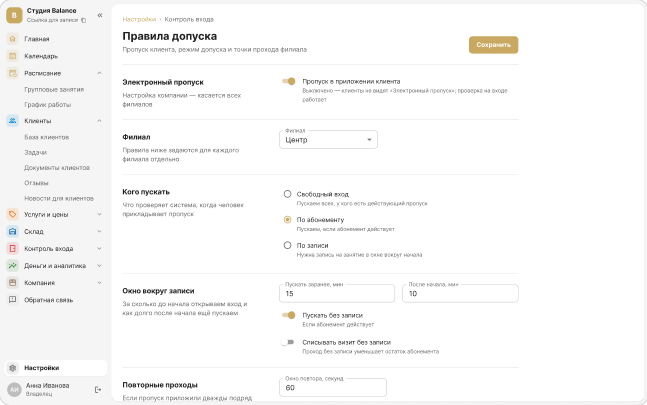
შეინახეთ წესები ✓ ღილაკით ზედა მარჯვენა კუთხეში.
გაეცით კლიენტს საშვი
საშვი არის კოდი კლიენტის მობილურ აპლიკაციაში, ბარათი ან სამაჯური, ან QR-კოდი PIN-ით. ბარათს და QR-ს PIN-ით გასცემენ კლიენტის ბარათიდან.
ბარათს USB-წამკითხველს მიადებენ, ღილაკი «QR და PIN» კი აჩვენებს QR-კოდს, საშვის ნომერსა და PIN-ს.
გახსენით კლიენტი ჩანართში «კლიენტები» და შეეხეთ პუნქტს «საშვები». QR-ის ხატულა ზედა მარჯვენა კუთხეში ხსნის ფანჯარას «შესვლის საშვი»: QR-კოდით, საშვის ნომრითა და PIN-ით. მის გვერდით «+» ბარათს გასცემს: შეიყვანეთ ბარათის ან სამაჯურის ნომერი და დააჭირეთ ღილაკს «გაცემა».
კლიენტი QR-ს გადაიღებს ან ნომერსა და PIN-ს დაიმახსოვრებს. იმავე QR-ს კლიენტი ყოველთვის ხედავს აპლიკაციაში და აბონემენტის გვერდზე შეტყობინების ბმულით — არაფრის ჩართვა არ არის საჭირო.
შეამოწმეთ შესასვლელთან
გახსენით შესვლის კონტროლი → შემოწმება შესასვლელთან. ბარათი მიადეთ წამკითხველს, შეიყვანეთ საშვის ნომერი PIN-ით ან მოძებნეთ კლიენტი სახელით.
გახსენით მეტი → შემოწმება შესასვლელთან. დააჭირეთ ღილაკს «სკანირება» და მიუშვირეთ კამერა QR-კოდს კლიენტის აპლიკაციაში — პირველი სკანირებისას ტელეფონი კამერაზე წვდომას მოითხოვს. QR-ის გარეშე — «კლიენტის ძებნა» სახელით ან «ნომრის ხელით შეყვანა»: ბარათის ნომერი ან საშვის ნომერი PIN-ით.
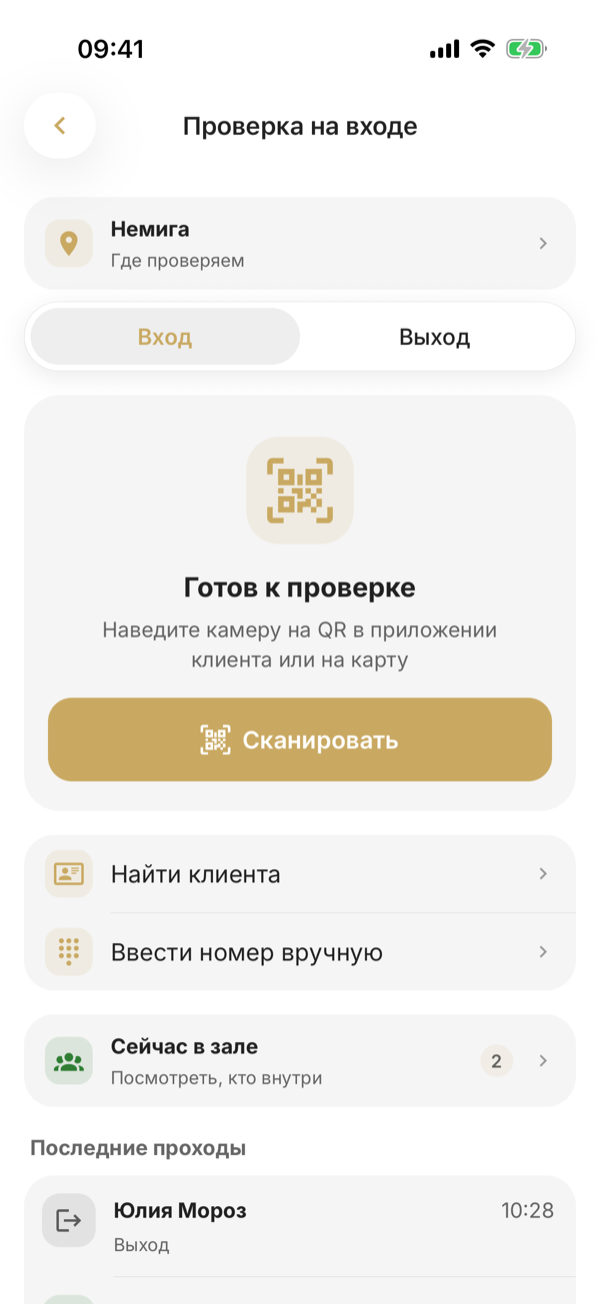
სისტემა აჩვენებს გადაწყვეტილებას, აბონემენტს და მეცადინეობას, რომელზეც კლიენტი მოვიდა. ჩაწერილი კლიენტი მეცადინეობის შემადგენლობაში მაშინვე აღინიშნება როგორც «მოვიდა».
ჩაწერის გარეშე მოვიდა — აირჩიეთ მეცადინეობა ბლოკში «მეცადინეობისთვის ჩაწერა»: კლიენტი შემადგენლობაში მოხვდება ნიშნით «მოვიდა», აბონემენტიდან კი ერთი ვიზიტი ჩამოიჭრება — მეცადინეობისთვის და არა შესვლისთვის.
პასუხის შემდეგ ღილაკი ხდება «შემდეგის სკანირება». ეკრანის თავში — «სად ვამოწმებთ»: ფილიალი და დაშვების წერტილი, თუ რამდენიმეა, და გადამრთველი «შესვლა» / «გასვლა». რომ შემოწმება ხელთ გქონდეთ, გაიტანეთ ის ჩანართად: გახსენით მეტი → პარამეტრები → პირადი → ქვედა პანელი და დაამატეთ «შემოწმება შესასვლელთან».
თუ სისტემამ უარი თქვა, თანამშრომელს შეუძლია კლიენტი ერთჯერადად შეუშვას ღილაკით «ერთჯერადად შეშვება». ეს გადაწყვეტილებაც ჟურნალში მოხვდება.
სანამ აღჭურვილობა მიერთებული არ არის, «ტურნიკეტის» როლს რეცეფციის ეკრანი ასრულებს — კამერიანი ტელეფონი ან კომპიუტერი წამკითხველით.
მონიშნეთ მეცადინეობაზე
საშვს ამოწმებენ არა მხოლოდ შესასვლელთან, არამედ თავად მეცადინეობაზეც: ვინც მას ატარებს, შემადგენლობაში ნიშნების ნაცვლად მოსწავლეებს ასკანირებს.
გახსენით მეცადინეობა განრიგში და ბლოკში «მონაწილეები» დააჭირეთ «QR-ით მონიშვნა». წაიკითხეთ QR სკანერით ან დააჭირეთ «ნომერი და PIN» — მათ კლიენტი აბონემენტის გვერდზე ხედავს. ყოველი პასუხის შემდეგ ველი მზადაა შემდეგი მოსწავლისთვის.
გახსენით მეცადინეობა და ბლოკში «მონაწილეები» დააჭირეთ «QR-ით მონიშვნა». მიმართეთ კამერა QR-ს კლიენტის აპლიკაციაში ან დააჭირეთ «ნომერი და PIN». პასუხის შემდეგ — «შემდეგის სკანირება».
- მოსწავლე ჩაწერილია — მაშინვე აღინიშნება «მოვიდა».
- მოსწავლე შემადგენლობაში არ არის — ჩანს, რომელი აბონემენტი ჩამოიჭრება და რამდენი დარჩება, ან რომ გადახდა ადგილზეა და რატომ. «ჩაწერა და მონიშვნა» მას მეცადინეობაში დაამატებს ნიშნით «მოვიდა».
- საშვი არ გამოდგება — მაგალითად, გაუქმებულია — ეკრანი მიზეზს დაასახელებს.
მეცადინეობაზე მონიშვნა დასწრებაა და არა გავლა: გავლების ჟურნალში და «ახლა დარბაზში» მთვლელში არ ხვდება. დაგვიანებულის ჩაწერა შეიძლება, სანამ მეცადინეობა არ დასრულდება.
ნახეთ გავლების ჟურნალი
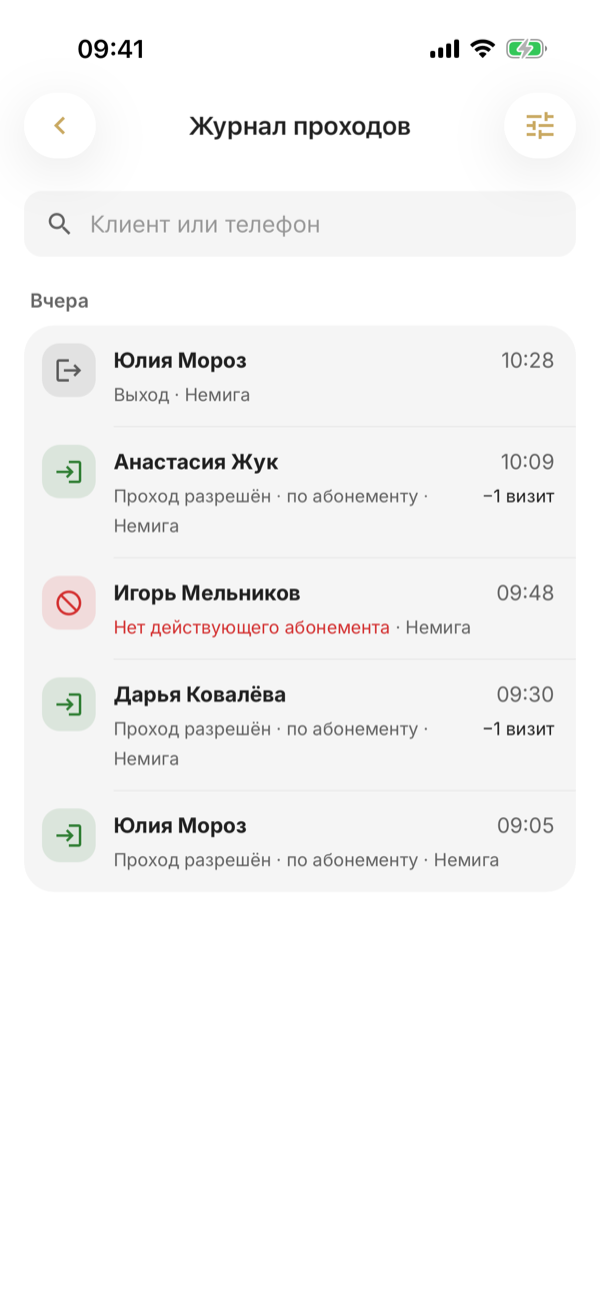
ჟურნალში ჩანს ყველა შესვლა და უარი, მათ შორის უცნობი ბარათები, — მათი მიხედვით ნებისმიერი სადავო სიტუაციის გარკვევა შეიძლება.
ჟურნალი განყოფილებაშია შესვლის კონტროლი → გავლების ჟურნალი.
გახსენით მეტი → გავლების ჟურნალი. გავლები დღეების მიხედვით ჩამოთვლილია, თავში — ძებნა კლიენტით ან ტელეფონით. ფილტრების ხატულით ზედა მარჯვენა კუთხეში შეგიძლიათ დატოვოთ მხოლოდ «უარები» ან «გაატარა თანამშრომელმა» და აირჩიოთ ფილიალი. შეეხეთ გავლას — ქვემოდან გაიხსნება ფანჯარა გადაწყვეტილებით, თანამშრომლით და ღილაკით «კლიენტის ბარათის გახსნა».