დოკუმენტების ელექტრონული ხელმოწერა
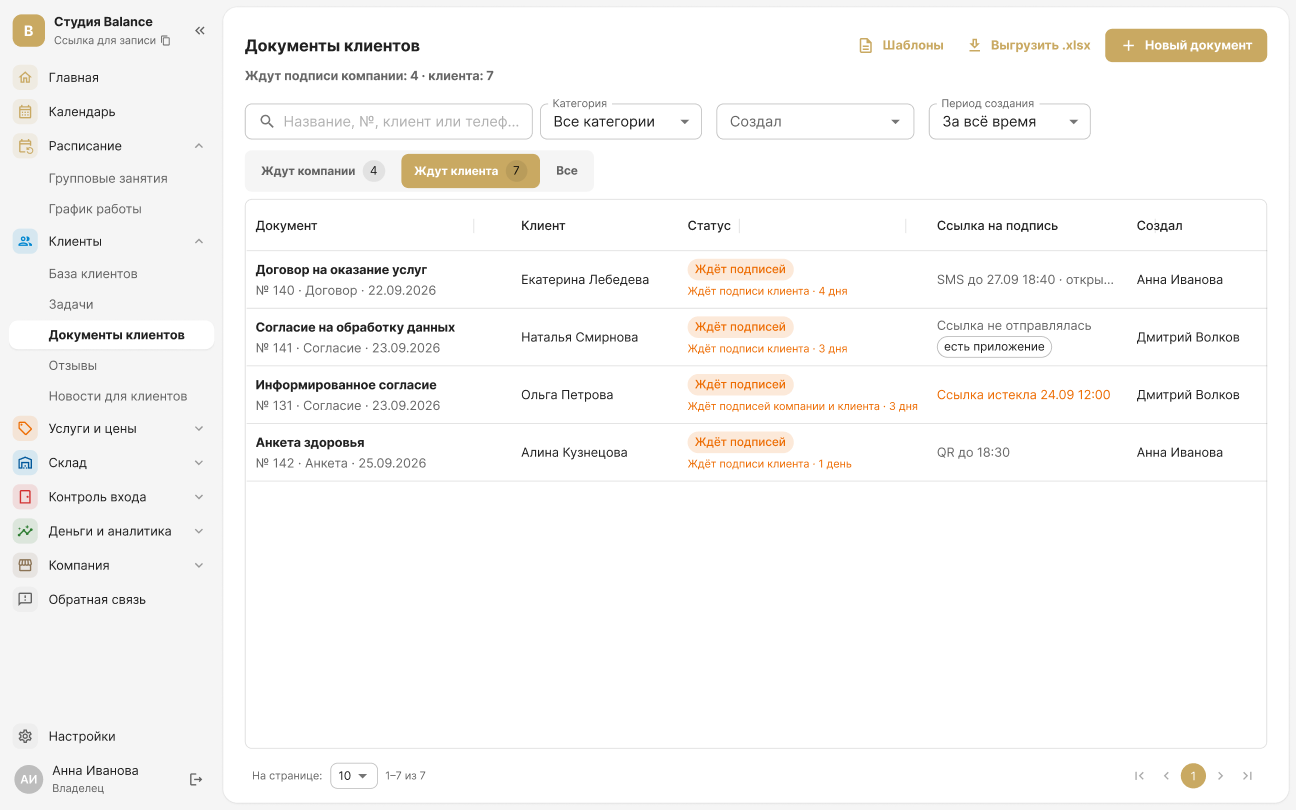
ხელშეკრულებებს, თანხმობებსა და კითხვარებს კლიენტი ელექტრონულად აწერს ხელს — თანამშრომლის ეკრანზე, Telegram-ში, WhatsApp-ში ან SMS-ით მიღებული ბმულით ან კლიენტის აპლიკაციაში. დოკუმენტი ინახება კლიენტის ბარათსა და განყოფილებაში «კლიენტების დოკუმენტები».
მოამზადეთ შაბლონი
განყოფილებაში კლიენტები → კლიენტების დოკუმენტები დააჭირეთ «შაბლონები» და შექმენით ხელშეკრულება ან თანხმობა.
გახსენით მეტი → პარამეტრები → დოკუმენტების შაბლონები და დააჭირეთ «+» ღილაკს ზედა მარჯვენა კუთხეში. ფორმაში «ახალი შაბლონი» შეავსეთ «სათაური», «კატეგორია» და «შაბლონის ტექსტი»: კლიენტის, კომპანიისა და ჩაწერის მონაცემებს ან საკუთარ ველს ამატებს ღილაკი «ველის ჩასმა», ტექსტს Word-იდან ან Google Docs-იდან — «ბუფერიდან ჩასმა». შექმენით შაბლონი ✓ ღილაკით ზედა მარჯვენა კუთხეში.
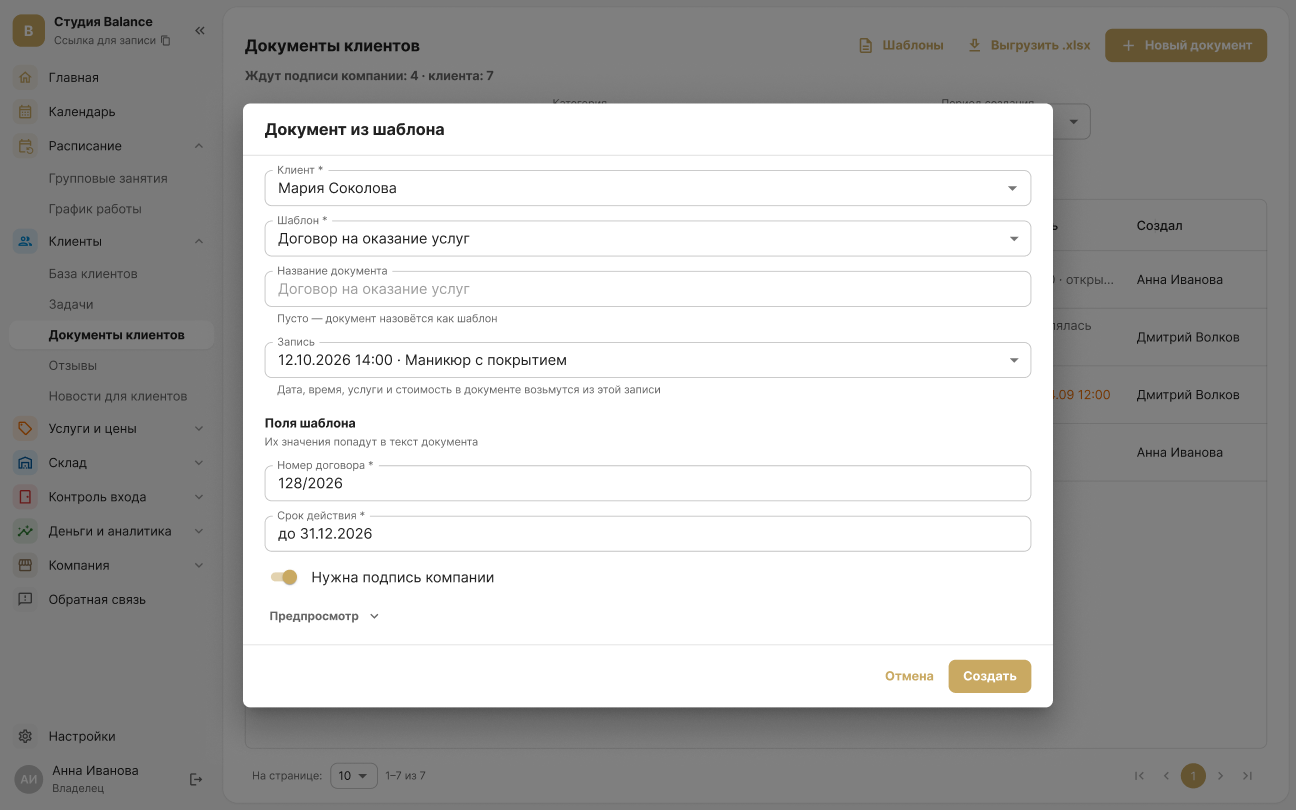
კლიენტის სახელს, თარიღსა და დოკუმენტის ნომერს სისტემა თავად ჩასვამს, ხოლო ველებს, როგორიცაა «ხელშეკრულების ნომერი» ან «მოქმედების ვადა», თანამშრომელი შექმნისას შეავსებს. შაბლონებს ქმნიან მფლობელი და ადმინისტრატორი.
შექმენით დოკუმენტი
დააჭირეთ «ახალი დოკუმენტი» → «შაბლონიდან». აირჩიეთ კლიენტი, შაბლონი და, საჭიროების შემთხვევაში, ჩაწერა — მისი თარიღი, მომსახურებები და ღირებულება დოკუმენტში გადავა. შეავსეთ შაბლონის ველები და დააჭირეთ «შექმნა». მზა ხელშეკრულების ატვირთვა შეიძლება ღილაკით «PDF-ის ან ფოტოების ატვირთვა».
გახსენით მეტი → კლიენტების დოკუმენტები ან ჩანართი «დოკუმენტები», დააჭირეთ «+» ღილაკს ზედა მარჯვენა კუთხეში და ქვემოდან გახსნილ ფანჯარაში «ახალი დოკუმენტი» აირჩიეთ «შაბლონიდან». აირჩიეთ კლიენტი და შაბლონი, შეავსეთ «დოკუმენტის ველები» და დააჭირეთ ✓ ღილაკს ზედა მარჯვენა კუთხეში — დოკუმენტი შეიქმნება და მაშინვე გაიხსნება. მზა ხელშეკრულება იმავე ფანჯრიდან ატვირთეთ: «დოკუმენტის გადაღება», «ფოტოების არჩევა» ან «ფაილის ატვირთვა» — PDF ან გამოსახულება.
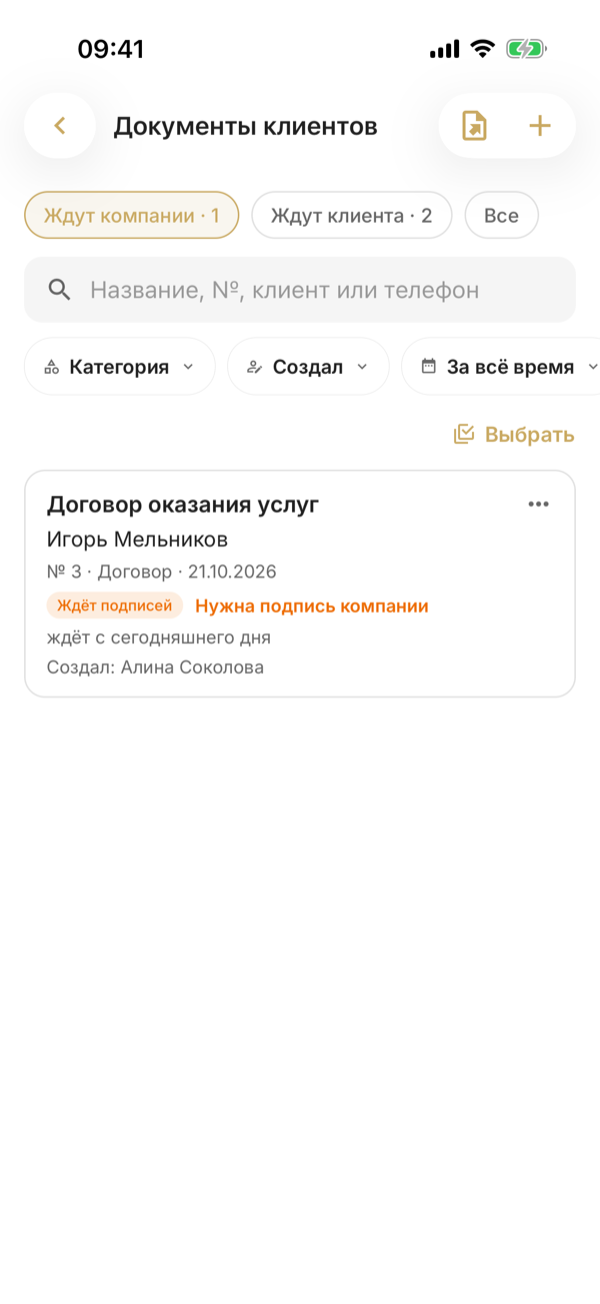
დოკუმენტზე ჩაწერის მიბმა მხოლოდ ვებ-კაბინეტშია შესაძლებელი — იქ მისი თარიღი, მომსახურებები და ღირებულება დოკუმენტში გადადის.
გაუგზავნეთ დოკუმენტი კლიენტს
კლიენტი ხელს აწერს ერთ-ერთი გზით:
- ეკრანზე — ხელს აწერს თითით, მაუსით ან სტილუსით პირდაპირ თქვენთან.
- ბმულით — იღებს ბმულს Telegram-ში, WhatsApp-ში ან SMS-ით (არხების რიგით) და ხელმოწერას SMS-ით მიღებული კოდით ადასტურებს.
- QR-კოდით — დოკუმენტს საკუთარ ტელეფონში ხსნის, სანამ თქვენ გვერდით დგას.
- აპლიკაციაში — დოკუმენტი ჩნდება განყოფილებაში «ჩემი დოკუმენტები».
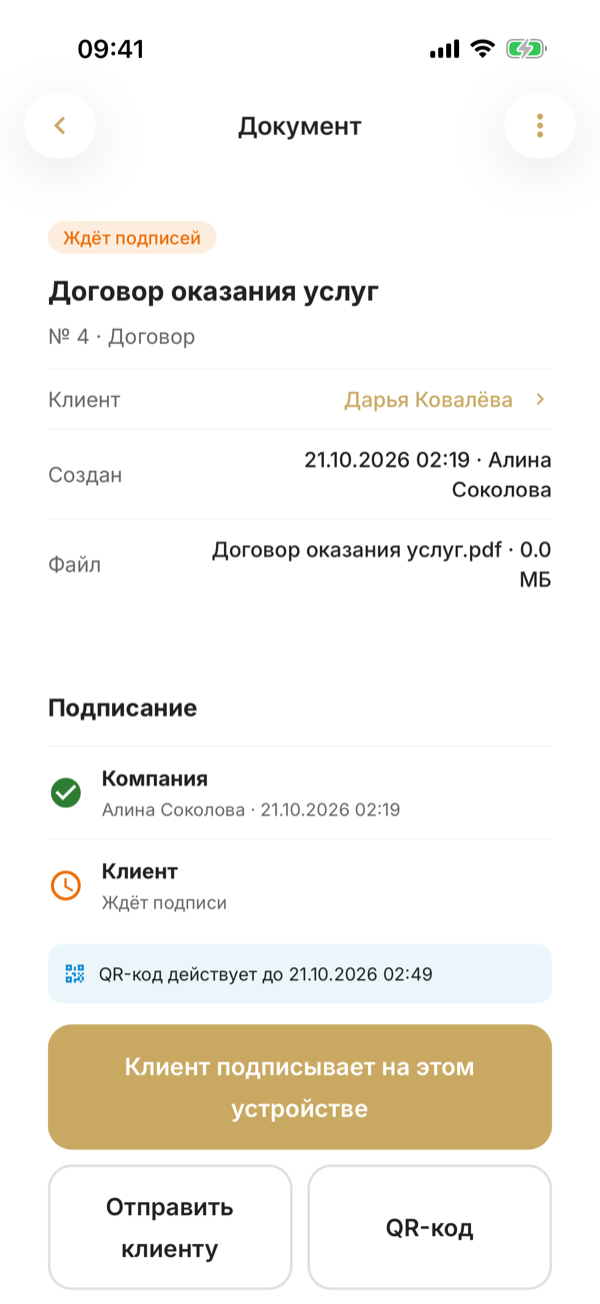
ხელმოწერის გზები დოკუმენტის ეკრანზეა, ბლოკში «ხელმოწერა»: «კლიენტი ხელს აწერს ამ მოწყობილობაზე» — გადაეცით ტელეფონი კლიენტს, «კლიენტისთვის გაგზავნა» — ბმული, «QR-კოდი» — კოდი ეკრანზე. თუ კლიენტს აპლიკაცია აქვს, ასევე გამოჩნდება «შეხსენება კლიენტის აპლიკაციაში».
ხელმოწერამდე კლიენტი ეთანხმება მარტივი ელექტრონული ხელმოწერის პირობებს. კლიენტის ნაცვლად ხელის მოწერა შეუძლია წარმომადგენელს — მაგალითად, მშობელს ან მეურვეს.
დადასტურების კოდი და SMS-ით გაგზავნილი ბმული კომპანიის SMS-პაკეტიდან ჩამოიჭრება. ბმული 7 დღე მოქმედებს, QR-კოდი — 30 წუთი.
მოაწერეთ ხელი კომპანიის სახელით
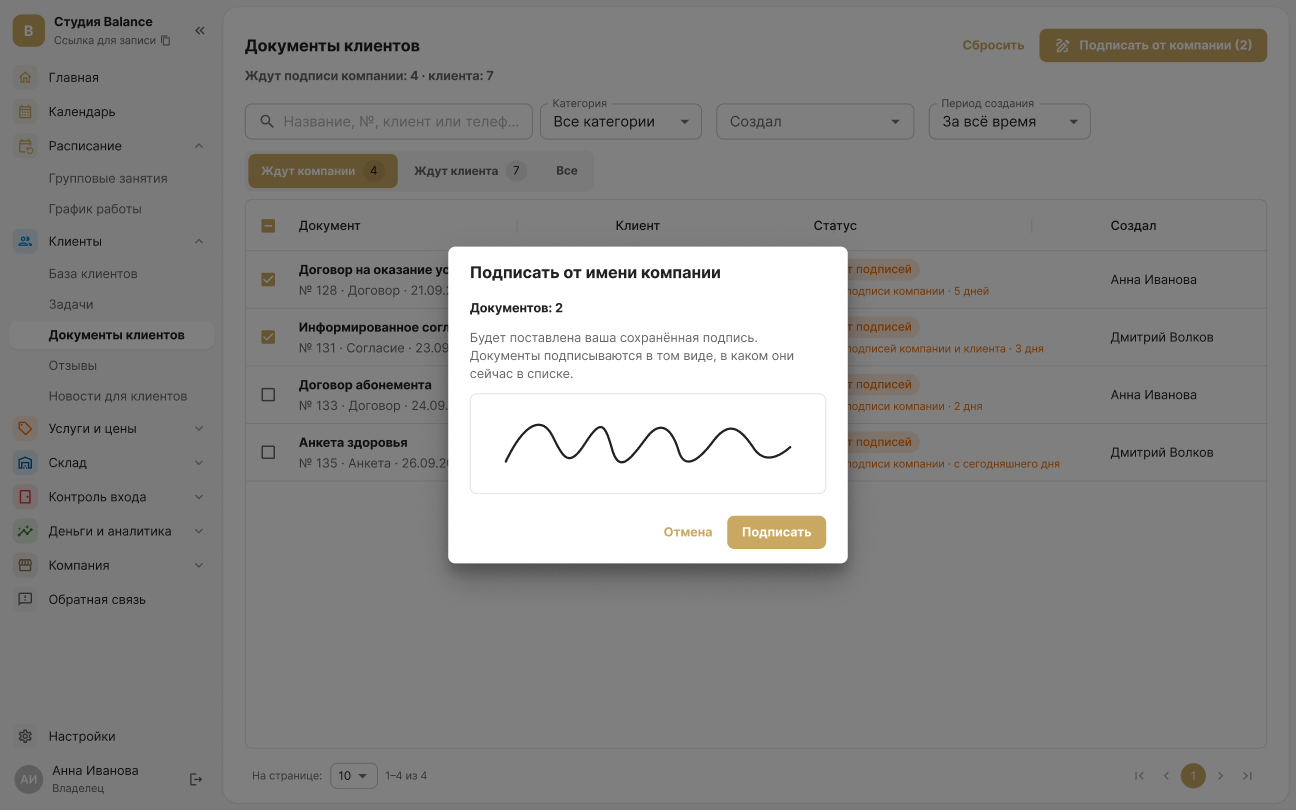
თუ შექმნისას ჩართული იყო «საჭიროა კომპანიის ხელმოწერა», გახსენით ჩანართი «ელოდება კომპანიას», მონიშნეთ დოკუმენტები და დააჭირეთ «კომპანიის სახელით ხელმოწერა» — დაისმება თქვენი შენახული ხელმოწერა. მისი დახატვა მხოლოდ ერთხელ არის საჭირო: პარამეტრები → პირადი → ჩემი ხელმოწერა.
თუ შექმნისას ჩართული იყო «საჭიროა კომპანიის ხელმოწერა», გახსენით ჩანართი «ელოდება კომპანიას» და დააჭირეთ «არჩევა» — ან ხანგრძლივად დააჭირეთ დოკუმენტს. მონიშნეთ დოკუმენტები, დააჭირეთ «ხელმოწერა» ეკრანის ქვედა ნაწილში და დაადასტურეთ ფანჯარაში «ხელმოწერა კომპანიის სახელით» — დაისმება თქვენი შენახული ხელმოწერა. ერთი დოკუმენტის ხელმოწერა მისი ეკრანიდანაც შეიძლება: ბლოკში «ხელმოწერა» დააჭირეთ ღილაკს «ხელმოწერა». ხელმოწერის დახატვა მხოლოდ ერთხელ არის საჭირო: მეტი → პარამეტრები → პირადი → ჩემი ხელმოწერა; თუ ის ჯერ არ გაქვთ, ხელმოწერისას გამოჩნდება ღილაკი «ხელმოწერის დახატვა».
კომპანიის სახელით ხელის მოწერა შეუძლიათ მფლობელს და იმ თანამშრომლებს, რომლებსაც მან ხელმოწერის უფლება მისცა.
თვალი ადევნეთ სტატუსს
ჩანართებში «ელოდება კომპანიას» და «ელოდება კლიენტს» ჩანს, ვისი ხელმოწერა აკლია და სად არის ახლა ბმული. ხელმოწერილი დოკუმენტის შეცვლა შეუძლებელია — შესაძლებელია მხოლოდ მისი ანულირება მიზეზის მითითებით.
სიაში დოკუმენტს აქვს მენიუ «⋯»: «ბმულის გაგზავნა კლიენტისთვის», «შეხსენება აპლიკაციაში» ან «გამოთხოვა». ხელმოწერილი დოკუმენტის ანულირებისთვის დააჭირეთ «⋮» მისი ეკრანის ზედა მარჯვენა კუთხეში → «დოკუმენტის ანულირება».