თანამშრომლის პირადი პარამეტრები
ამ პარამეტრებს მხოლოდ თქვენ ხედავთ და ცვლით. ისინი მოქმედებს როგორც ვებ-კაბინეტში, ისე მობილურ აპლიკაციაში.
გახსენით პირადი პარამეტრები
მენიუში აირჩიეთ პარამეტრები → პირადი — «პარამეტრები» მარცხენა მენიუს ბოლოშია. კომპანიის პარამეტრებზე წვდომის გარეშე ჩანართების გადამრთველი არ არის: პირადი პარამეტრები მაშინვე იხსნება. აქ არის ბარათები «ქვედა პანელი», «ჩემი მენიუ», «ინტერფეისის ენა», «ჩემი შეტყობინებები» და «ჩემი ხელმოწერა» — თითოეულზე ჩანს, რა არის ახლა არჩეული. ბარათი საკუთარ გვერდს ხსნის, ბარათებთან კი სათაურის ზემოთ ბმული «პარამეტრები» დაგაბრუნებთ.
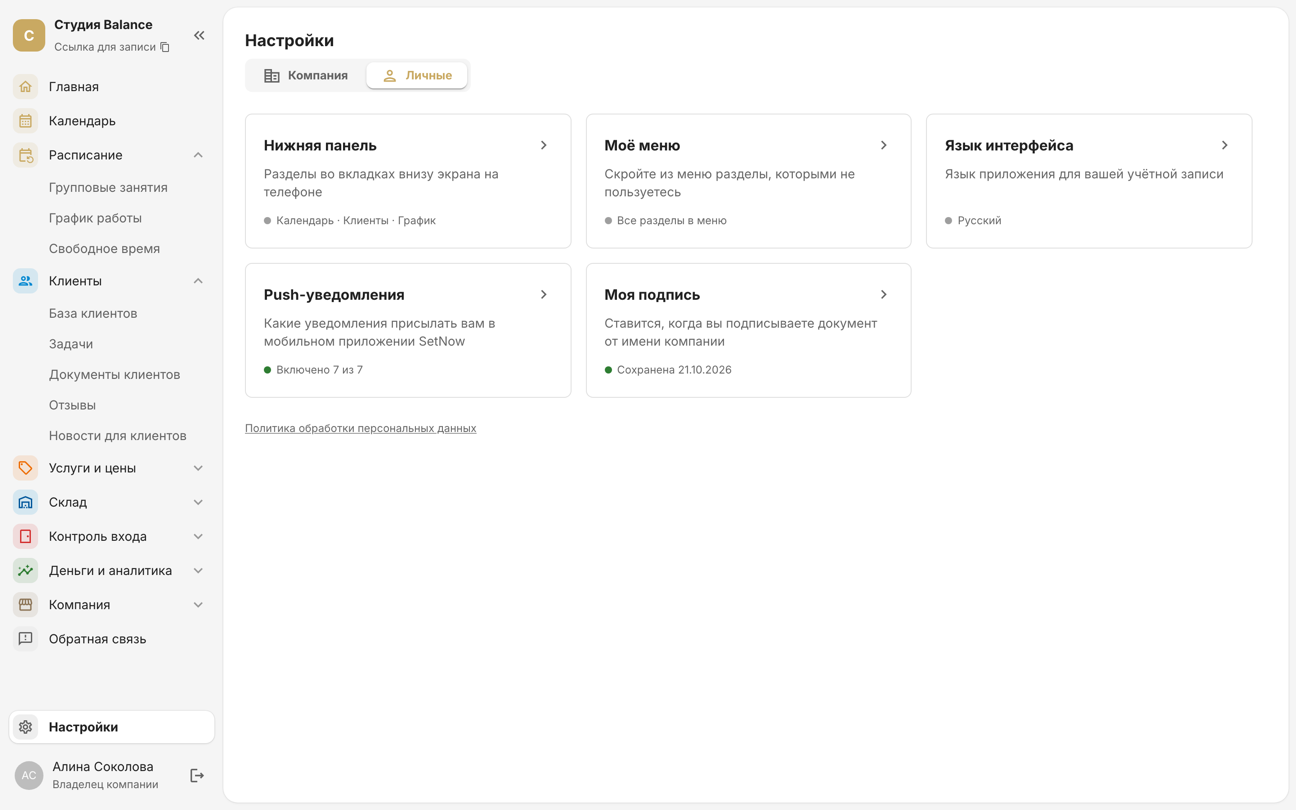
გახსენით მეტი → პარამეტრები — ეს პირველი სტრიქონია თქვენი პროფილის ქვეშ — და ზემოთ აირჩიეთ «პირადი». კომპანიის პარამეტრებზე წვდომის გარეშე გადამრთველი არ არის — პირადი პარამეტრები მაშინვე იხსნება.
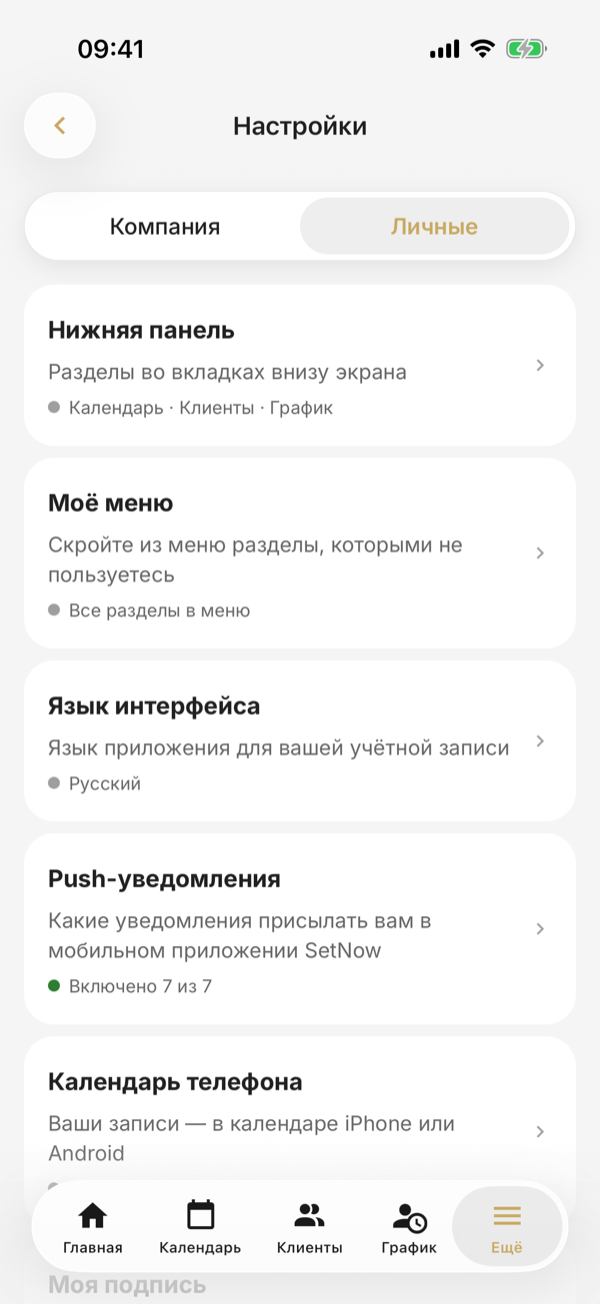
ინტერფეისის ენა
კაბინეტისა და აპლიკაციის ენა თქვენი ანგარიშისთვის: რუსული, ინგლისური, ქართული, პოლონური ან ესპანური. ამავე ენაზე მოგდით push-შეტყობინებები და წერილები, სხვა თანამშრომლებისთვის კი ენა არ იცვლება.
გახსენით «ინტერფეისის ენა» და აირჩიეთ ენა ან «როგორც კომპანიაში» — ამ პუნქტის ქვეშ წერია, რა ენა აქვს კომპანიას ახლა. არჩევანი მაშინვე ინახება, ღილაკი «შენახვა» აქ არ არის.
გახსენით «ინტერფეისის ენა» და აირჩიეთ ენა ან «როგორც კომპანიაში» — არჩევანი მაშინვე ინახება.
ჩემი მენიუ
დამალეთ განყოფილებები, რომლებსაც არ იყენებთ. ეს წვდომას არ ზღუდავს: გვერდი გაიხსნება ბმულითა და შეტყობინებიდან, სხვა თანამშრომლების მენიუ კი არ შეიცვლება.
გახსენით «ჩემი მენიუ». ზედმეტ განყოფილებებს მოუხსენით მონიშვნა, ჯგუფის მონიშვნის მოხსნა კი მთელ ჯგუფს დამალავს. მარჯვნივ, ბლოკში «ასე გამოჩნდება მენიუში», ჩანს, რა დარჩება. დააჭირეთ «შენახვა» სათაურის მარჯვნივ; გვერდით «ყველას ჩვენება» ყველა განყოფილებას ისევ მონიშნავს — ამის შემდეგაც შენახვაა საჭირო.
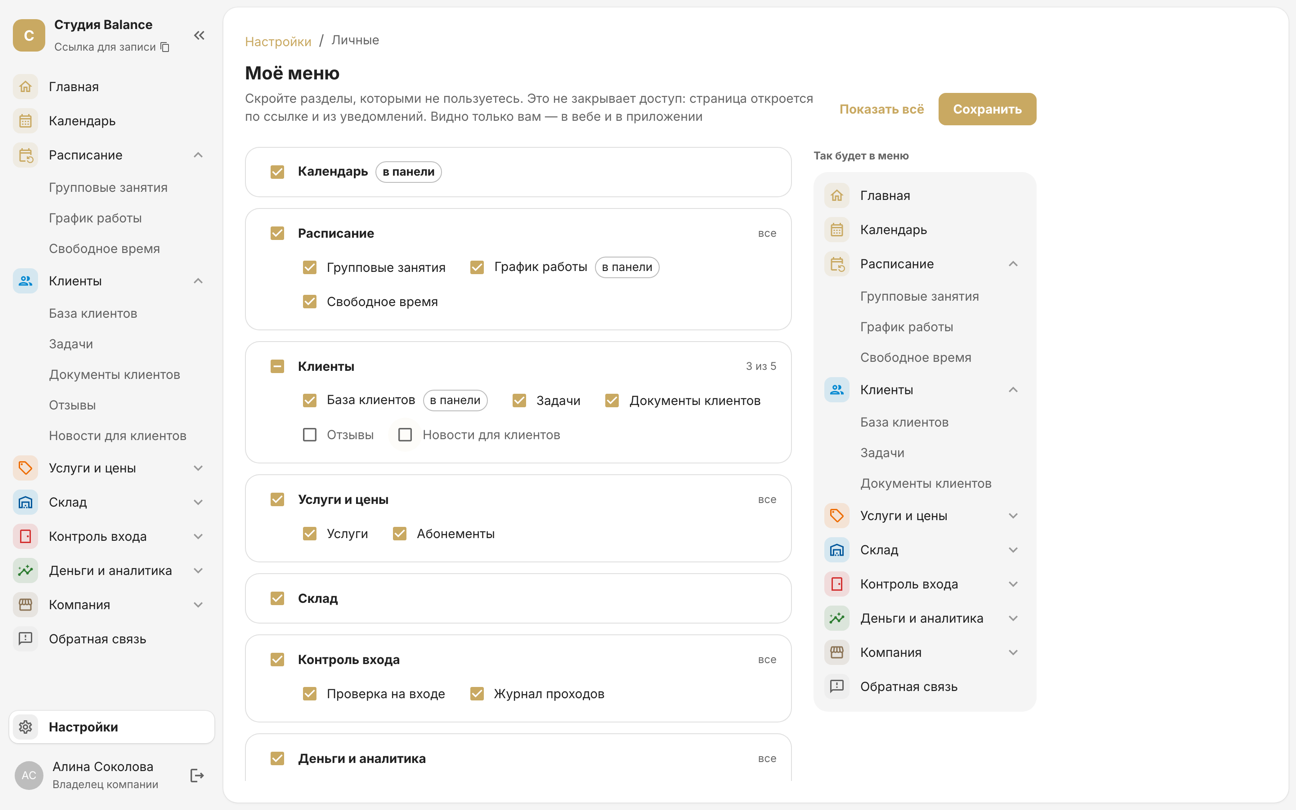
განყოფილება მონიშვნით «პანელში» ტელეფონის ქვედა პანელში ჩანართად დგას და იქ დარჩება, მენიუდან რომც დამალოთ. დამალული განყოფილებები აპლიკაციასთან საერთოა: რასაც აქ დამალავთ, აპლიკაციაში «მეტი»-დანაც გაქრება.
გახსენით «ჩემი მენიუ». გამორთეთ ზედმეტი განყოფილებები: ისინი «მეტი»-დან გაქრება. ყოველი შეხება მაშინვე ინახება, «ყველას ჩვენება» კი ყველა განყოფილებას აბრუნებს.
განყოფილება მონიშვნით «ქვედა პანელში» ეკრანის ქვემოთ ჩანართად დარჩება, მენიუდან რომც ამოიღოთ. დამალული განყოფილებები ვებ-კაბინეტთან საერთოა: რასაც აქ დამალავთ, კომპიუტერის მენიუდანაც გაქრება.
ქვედა პანელი
ქვედა პანელი ტელეფონზე ეკრანის ქვემოთ მდებარე ჩანართებია: «მთავარი», სამამდე განყოფილება და «მეტი». გახსენით «ქვედა პანელი»: ზემოთ ჩანს, როგორი იქნება პანელი. «+» სიაში «შეგიძლიათ დაამატოთ» განყოფილებას პანელში ამატებს, «−» სიაში «პანელში» — ამოიღებს; ერთი განყოფილება მაინც უნდა დარჩეს. თუ პანელი სავსეა, «+» გკითხავთ, რომელი განყოფილების ნაცვლად დააყენოს ახალი. დააჭირეთ «შენახვა» სათაურის მარჯვნივ.
პანელი ჩანს SetNow-ის აპლიკაციაში და კაბინეტში ვიწრო ეკრანზე — მაგალითად, ტელეფონის ბრაუზერში; კომპიუტერზე მის ნაცვლად მარცხენა მენიუა. არჩევანი საერთოა: რასაც აქ შეინახავთ, აპლიკაციაშიც გამოჩნდება.
ეკრანის ქვემოთ — «მთავარი», სამამდე განყოფილება და «მეტი». რომელი განყოფილებები იყოს ჩანართებად, აირჩიეთ ეკრანზე «ქვედა პანელი». «+» სიაში «შეგიძლიათ დაამატოთ» განყოფილებას პანელში ამატებს, «−» სიაში «პანელში» — ამოიღებს. თუ პანელი სავსეა, «+» გკითხავთ, რომელი განყოფილების ნაცვლად დააყენოს ახალი. ცვლილებები მაშინვე ინახება.
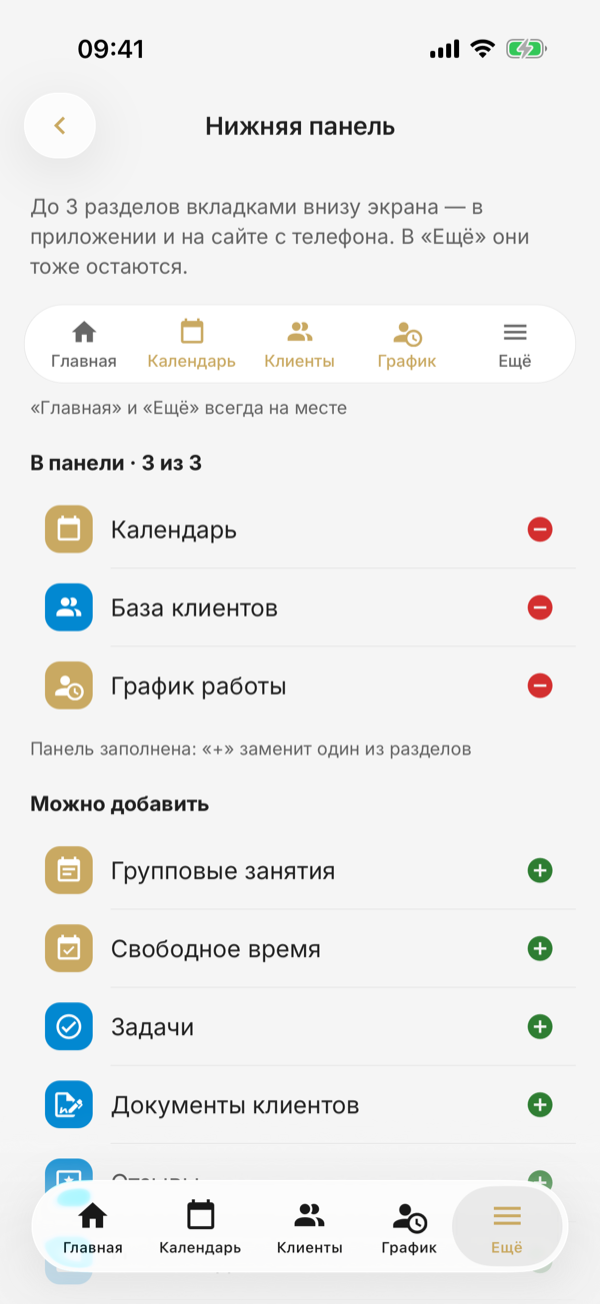
სანამ არაფერი აგირჩევიათ, ჩანართებად დგას პირველი თქვენთვის ხელმისაწვდომი განყოფილებები სიიდან: «კალენდარი», «კლიენტები», «განრიგი», «მეცადინეობები». ჩანართში მყოფი განყოფილება «მეტი»-შიც რჩება. იგივე პანელია ვებ-კაბინეტში, თუ მას ტელეფონის ბრაუზერში გახსნით.
ჩემი შეტყობინებები
აირჩიეთ, რა გამოჩნდეს შეტყობინებების ლენტაში. ლენტა ერთია — ვებ-კაბინეტსა და აპლიკაციაში, ტელეფონზე push-იც მოდის:
- ახალი ჩაწერები, გაუქმებები და შეხსენება ჩაწერის შესახებ;
- «რა არის ახალი SetNow-ში» — SetNow-ის სიახლეები;
- მოლოდინის სია და დავალებები;
- დოკუმენტები და საწყობი.
გამორთული შეტყობინება არც ლენტაში მოდის და არც push-ად. გამონაკლისია «რა არის ახალი SetNow-ში»: სიახლე ლენტაში ყოველთვისაა, გადამრთველი მხოლოდ push-ს აუქმებს. პარამეტრი მაშინვე ინახება.
თუ push საერთოდ არ მოდის, შეამოწმეთ, რომ ტელეფონის პარამეტრებში SetNow-ს შეტყობინებების გამოგზავნა აქვს ნებადართული.
ტელეფონის კალენდარი
ჩართეთ «ჩაწერების ექსპორტი ტელეფონის კალენდარში» — თქვენი ჩაწერები, მეცადინეობები და დაკავებული დრო გამოჩნდება iPhone-ის ან Android-ის კალენდარში ცალკე კალენდრად «SetNow» და თავად განახლდება. ჩართვისას ტელეფონი კალენდარზე წვდომას მოითხოვს.
კალენდარში ხვდება ჩაწერები გასული კვირიდან მომდევნო 60 დღემდე, კლიენტების სახელებითა და ტელეფონებით. კალენდარში შეტანილ ცვლილებებს SetNow ვერ ხედავს და შემდეგი განახლებისას გადააწერს. პარამეტრი მხოლოდ ამ ტელეფონზე მოქმედებს, გამორთვისას კი კალენდარი «SetNow» ტელეფონიდან წაიშლება. პუნქტი ჩანს, თუ განყოფილებაზე «კალენდარი» წვდომა გაქვთ.
ჩემი ხელმოწერა
მოაწერეთ ხელი ერთხელ ისე, როგორც ქაღალდზე, — ხელმოწერა ღილაკით დაისმება, როცა დოკუმენტებს კომპანიის სახელით აწერთ ხელს. თუ ხელმოწერას შეცვლით, უკვე ხელმოწერილი დოკუმენტები არ შეიცვლება.
გახსენით «ჩემი ხელმოწერა» და დააჭირეთ «ხელმოწერის დახატვა» — გაიხსნება ფანჯარა «ჩემი ხელმოწერა». მოაწერეთ ხელი ველში მაუსით ან თითით სენსორულ ეკრანზე და დააჭირეთ «ხელმოწერის შენახვა»; ველის კუთხეში «გასუფთავება» მას წმენდს. შენახული ხელმოწერა გვერდზე თარიღით ჩანს: «ხელახლა დახატვა» მას ცვლის, «ხელმოწერის წაშლა» კი შლის. თუ ხელმოწერა ჯერ არ გაქვთ, დოკუმენტის ხელმოწერისას კაბინეტი ამ ფანჯარას თავად გახსნის.
გახსენით «ჩემი ხელმოწერა», მოაწერეთ ხელი თითით ბლოკში «დახატეთ ხელმოწერა» და შეინახეთ ✓ ღილაკით ზედა მარჯვენა კუთხეში. «გასუფთავება» ველს წმენდს, შენახული ხელმოწერის ქვეშ კი «ხელმოწერის წაშლა» მას შლის. თუ ხელმოწერა ჯერ არ გაქვთ, დოკუმენტის ხელმოწერისას აპლიკაცია თავად შემოგთავაზებთ ღილაკს «დახატვა».
პუნქტი «ჩემი ხელმოწერა» ჩანს, თუ განყოფილებაზე «კლიენტების დოკუმენტები» წვდომა გაქვთ. კომპანიის სახელით ხელის მოსაწერად საჭიროა ხელმოწერის უფლება — მას მფლობელი გასცემს.