სასაწყობო აღრიცხვა
საწყობი ფილიალების მიხედვით იწარმოება: რა დევს თაროზე, სად მიდის მასალები და რა ღირს ერთი მომსახურების გაწევა.
შეავსეთ ნომენკლატურა
განყოფილებაში საწყობი → ნომენკლატურა დაამატეთ პოზიციები: დასახელება, საზომი ერთეული (ცალი, მილილიტრი, ლიტრი, გრამი, კილოგრამი ან მეტრი) და დანიშნულება — გასაყიდად, მომსახურებებზე ხარჯისთვის ან ორივესთვის. ბევრი პოზიციის ატვირთვა ფაილით უფრო მოსახერხებელია.
გახსენით მეტი → ნომენკლატურა (ჯგუფი «საწყობი») და დააჭირეთ «+» ღილაკს ზედა მარჯვენა კუთხეში. ფორმაში «ახალი პოზიცია» შეავსეთ «სახელწოდება», «დანიშნულება» — «საქონელი», «სახარჯი მასალა» ან «საქონელი და სახარჯი მასალა» — და «ერთეული» (ც, მლ, ლ, გ, კგ, მ), შემდეგ შეინახეთ ✓ ღილაკით ზედა მარჯვენა კუთხეში. ბევრი პოზიციის ატვირთვა .xlsx ან .csv ფაილით უფრო მოსახერხებელია: «⋯» ზედა მარჯვენა კუთხეში → «ატვირთვა ფაილით».
საწყობის გვერდს ხედავენ მხოლოდ ისინი, ვისაც მფლობელმა წვდომა მისცა: მასზე შესყიდვის ფასებია.
შეიყვანეთ ნაშთები და მიღებები
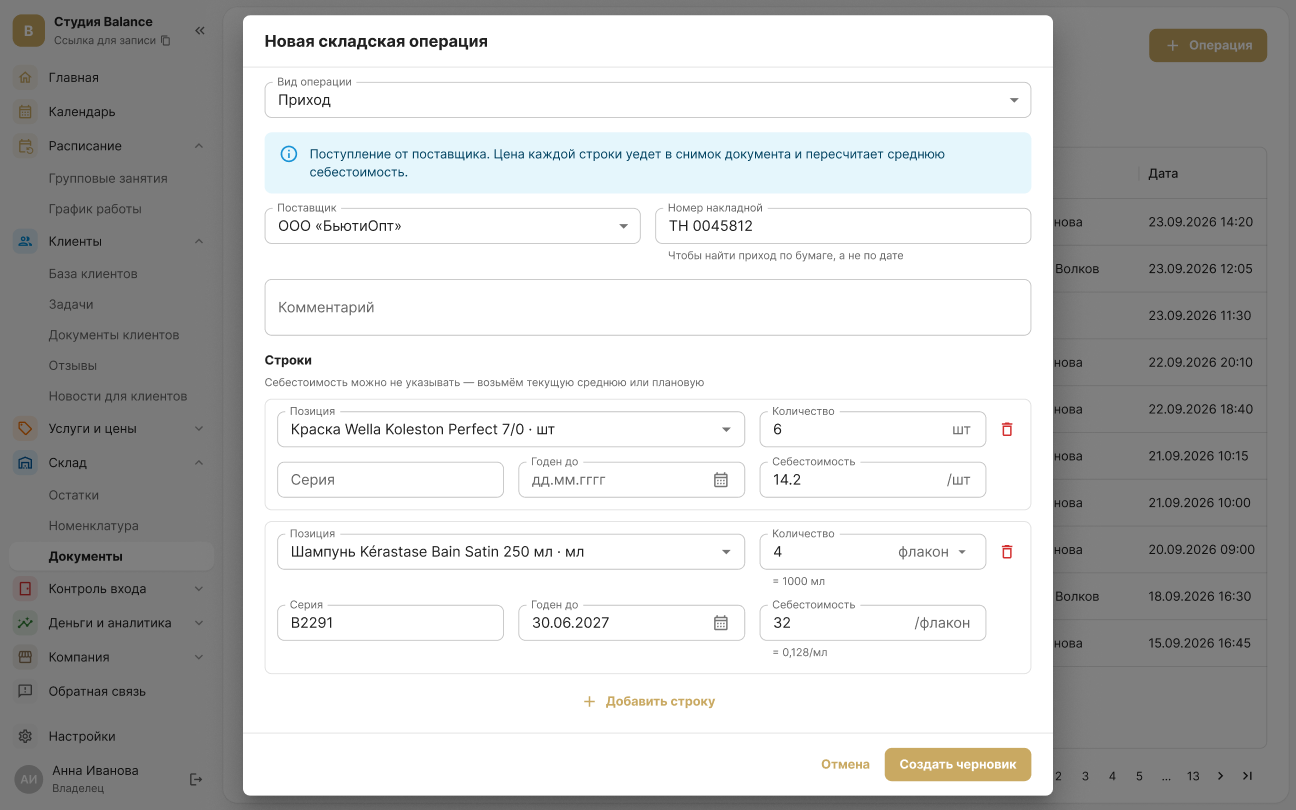
განყოფილებაში საწყობი → დოკუმენტები შექმენით «საწყისი ნაშთები», ყოველი მიწოდება კი გააფორმეთ «მიღებით» შესყიდვის ფასით. დოკუმენტი ჯერ მონახაზად ინახება — ნაშთები მხოლოდ გატარების შემდეგ იცვლება.
გახსენით მეტი → დოკუმენტები ჯგუფში «საწყობი» და დააჭირეთ «+» ღილაკს. ველში «ოპერაციის ტიპი» აირჩიეთ «საწყისი ნაშთები», ყოველი მიწოდება კი გააფორმეთ «მიღებით» შესყიდვის ფასით. შეამოწმეთ «ფილიალი», დაამატეთ პოზიციები ღილაკით «სტრიქონის დამატება» და დააჭირეთ ✓ ღილაკს ზედა მარჯვენა კუთხეში — დოკუმენტი მონახაზად გაიხსნება. მონახაზის სტრიქონების გასწორება და იმავე ✓ ღილაკით შენახვა ისევ შეიძლება, ნაშთები კი მხოლოდ მაშინ შეიცვლება, როცა ეკრანის ქვედა ნაწილში დააჭერთ ღილაკს «გატარება».
გატარებული დოკუმენტის შეცვლა ან წაშლა შეუძლებელია — შეცდომას სტორნოთი ასწორებენ.
ღილაკი «სტორნირება» გატარებული დოკუმენტის ქვედა ნაწილშია.
დააყენეთ ხარჯი მომსახურებებზე
მომსახურებაში მიუთითეთ ნორმა — რამდენი მასალა იხარჯება ერთ გაწევაზე. როცა კლიენტი მონიშნულია როგორც «მოვიდა», მასალები ავტომატურად ჩამოიწერება, მომსახურების მარჟა კი პირველივე დღიდან ითვლება.
ნორმა ეთითება განყოფილებაში მეტი → მომსახურებები: გახსენით კატეგორია და მომსახურება, ქვემოთ დააჭირეთ «მასალები». ბლოკში «ხარჯვის ნორმა» დაამატეთ მასალები ღილაკით «პოზიციის დამატება», მიუთითეთ რაოდენობა და შეინახეთ ✓ ღილაკით ზედა მარჯვენა კუთხეში.
თვალი ადევნეთ ნაშთებს
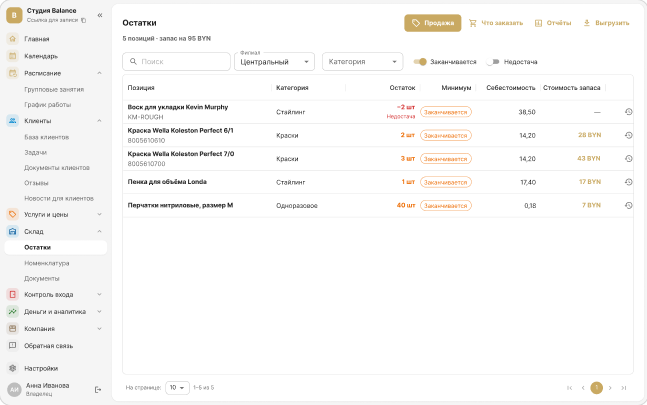
განყოფილებაში საწყობი → ნაშთები მიუთითეთ პოზიციის მინიმალური და სამიზნე ნაშთი.
გახსენით მეტი → ნაშთები ან ჩანართი «საწყობი», თუ ის ქვედა პანელზეა. დააჭირეთ პოზიციას — ქვემოდან გაიხსნება ფანჯარა «ფილიალის ზღვრები»: მიუთითეთ «მინიმალური ნაშთი» და «სამიზნე ნაშთი» და დააჭირეთ «შენახვა».
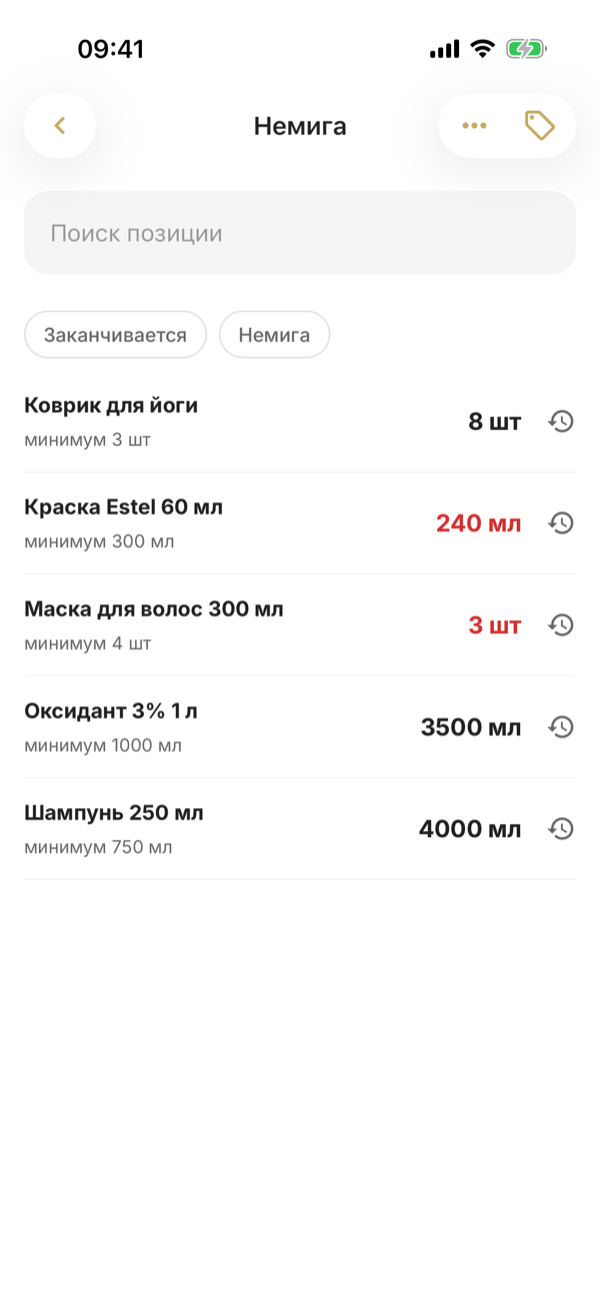
როცა პოზიცია იწურება, მფლობელი და ადმინისტრატორები push-ს იღებენ, ანგარიში «რა შევუკვეთოთ» კი მიღების მონახაზს ამზადებს.
ანგარიში იხსნება მენიუდან «⋯» ნაშთების ეკრანის ზედა მარჯვენა კუთხეში, მიღების მონახაზს კი ქმნის ღილაკი «შეკვეთა» მომწოდებლის გვერდით. push დაბალი ნაშთის შესახებ ნაშთებს ფილტრით «იწურება» ხსნის.
ჩაატარეთ ინვენტარიზაცია
გადათვალეთ თარო დოკუმენტით «ინვენტარიზაცია». სანამ ის მონახაზია, ფაქტობრივი რაოდენობების შეყვანა შეიძლება რამდენჯერაც გსურთ; გატარებისას ზედმეტობა და დანაკლისი ავტომატურად გაფორმდება.
შექმენით ის ისევე, როგორც მიღება: მეტი → დოკუმენტები → «+» → «ინვენტარიზაცია» — პოზიციების სტრიქონები თავად შეივსება. გახსნილ დოკუმენტში დათვლილ პოზიციებს მიუთითეთ «ფაქტი» და შეინახეთ ✓ ღილაკით ზედა მარჯვენა კუთხეში: ცარიელი ველი ნიშნავს «არ დათვლილა», და ასეთი სტრიქონი ნაშთს არ შეეხება. როცა ყველაფერი დათვლილია, დააჭირეთ «გატარება» ეკრანის ქვედა ნაწილში.