ჩაწერის ბმული
კომპანიას ჩაწერის გვერდის ერთი ბმული აქვს — საერთო ყველა ფილიალისა და თანამშრომლისთვის. საკმარისია, ის იქ განათავსოთ, სადაც კლიენტები გპოულობენ.
დააკოპირეთ ბმული
ყველაზე სწრაფი გზა — კაბინეტის მარცხენა მენიუ: კომპანიის სახელწოდების ქვეშ დააჭირეთ «ჩაწერის ბმული» და ბმული დაკოპირდება.
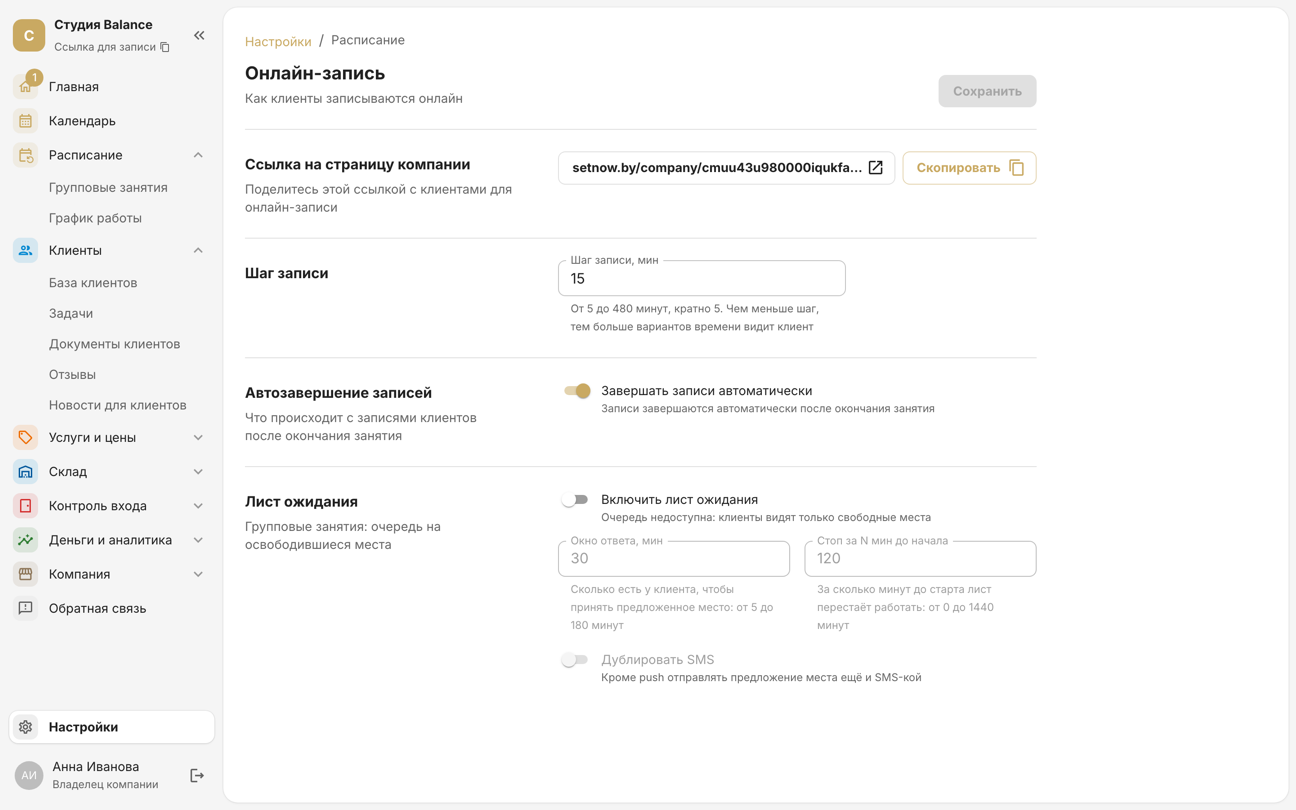
ბმული ასევე არის განყოფილებაში პარამეტრები → ონლაინ ჩაწერა, სტრიქონში «ჩაწერის მიღება», გადამრთველის ქვეშ: დააჭირეთ მისამართს, რომ გვერდი ახალ ჩანართში გაიხსნას, ან დააჭირეთ «კოპირება».
ყველაზე სწრაფი გზა — ჩანართი მთავარი: დააჭირეთ ბმულის ხატულას ზედა მარჯვენა კუთხეში, ზარის გვერდით. გაიხსნება ფანჯარა «გაზიარება» — გაგზავნეთ ბმული მესენჯერში ან დააკოპირეთ.
ბმული ასევე არის განყოფილებაში მეტი → პარამეტრები → ონლაინ ჩაწერა, პირველ ბლოკში «ონლაინ ჩაწერა»: დააჭირეთ მისამართს — ის დაკოპირდება, ან გაზიარების ხატულას გადამრთველის გვერდით.
თანამშრომლების ცალკე ბმულები არ არსებობს: კლიენტი, რომელიც კონკრეტულ ოსტატთან მიდის, ჩაწერას ბარათით «თანამშრომელი» იწყებს.
განათავსეთ ბმული
- Instagram-ის პროფილის აღწერასა და Telegram-არხში;
- რუკებზე, კომპანიის ბარათში;
- საიტზე — ღილაკზე «ჩაწერა»;
- მესენჯერებში — პასუხად კითხვაზე «შეიძლება ჩაწერა?».
მესენჯერებსა და სოციალურ ქსელებში ბმული ბარათის სახით ჩანს — კომპანიის სახელწოდებითა და ლოგოტიპით.
ლოგოტიპი იტვირთება განყოფილებაში კომპანია → კომპანიის მონაცემები.
ლოგოტიპი იტვირთება განყოფილებაში მეტი → კომპანიის მონაცემები: დააჭირეთ ლოგოტიპს ეკრანის ზედა ნაწილში.
შეამოწმეთ, რას დაინახავს კლიენტი
გახსენით ბმული და თავად გაიარეთ ჩაწერა. გვერდის ზედა ნაწილში — კომპანიის ლოგოტიპი, სახელწოდება და ტელეფონი, ხოლო თუ ფილიალი ერთია — მისი მისამართიც: მისამართზე დაჭერით კლიენტი რუკას გახსნის, ტელეფონზე დაჭერით — დარეკავს. ქვემოთ — კომპანიის აღწერა და ჩაწერის ნაბიჯების ბარათები.
- ენა. გვერდი კომპანიის ენაზე იხსნება, კლიენტს კი მისი შეცვლა შეუძლია გლობუსის ღილაკით ზედა მარჯვენა კუთხეში.
- ფერები — კომპანიის თემიდან: იგივე თემა, რაც კლიენტის აპლიკაციას აქვს.
- დრო — კომპანიის დროის სარტყელში, სადაც არ უნდა იმყოფებოდეს კლიენტი.
- «მაღაზია» — ბარათი ჩაწერის ნაბიჯების ქვეშ, თუ დაკავშირებულია ონლაინ გადახდა და გაყიდვაში აბონემენტებია.
თემა იცვლება განყოფილებაში პარამეტრები → თემა, დროის სარტყელი — განყოფილებაში კომპანია → კომპანიის მონაცემები.
თემა იცვლება განყოფილებაში მეტი → პარამეტრები → თემა, დროის სარტყელი — განყოფილებაში მეტი → კომპანიის მონაცემები.
აჩვენეთ განრიგი საკუთარ საიტზე
მეცადინეობების განრიგის ჩაშენება საკუთარ საიტში შეიძლება.
განყოფილებაში განრიგი → მეცადინეობები დააჭირეთ «კოდი საიტისთვის», შემდეგ — «კოდის კოპირება» და ჩასვით კოდი საიტის გვერდის HTML-ში.
განყოფილებაში მეტი → მეცადინეობები დააჭირეთ ⋮-ს ზედა მარჯვენა კუთხეში და აირჩიეთ «განრიგი თქვენს საიტზე». გახსნილ ფანჯარაში დააჭირეთ «კოდის გაზიარება»: გაუგზავნეთ კოდი მას, ვინც თქვენს საიტს უძღვება, ან საკუთარ თავს კომპიუტერზე — და ჩასვით ის საიტის გვერდის HTML-ში.
საიტზე გამოჩნდება კვირის განრიგი თავისუფალი ადგილებით. მასში ღილაკი «ჩაწერა» ჩაწერის გვერდს უკვე არჩეული მეცადინეობით ხსნის — კლიენტმა მხოლოდ «გაგრძელება» უნდა დააჭიროს და კონტაქტები დატოვოს. შევსებულ მეცადინეობებზე ღილაკის ნაცვლად წერია «ადგილები არ არის», ხოლო თუ ონლაინ ჩაწერა გამორთულია — «ჩაწერა ტელეფონით».