კალენდარი
კალენდარი აჩვენებს ყველაფერს, რაც კომპანიაში ხდება: კლიენტების ჩაწერებს, მეცადინეობებსა და დაკავებულ დროს — ყველა თანამშრომლისას. აქ ხდება კლიენტების ჩაწერა, ვიზიტების გადატანა და გაუქმება, დასწრების აღნიშვნა.
ხედები და ფილტრები
ზედა მარჯვენა კუთხეში — «დღე», «კვირა» და «თვე», სათაურის გვერდით — პერიოდის გადამრთველი. ფილტრები «ფილიალები», «თანამშრომლები» და «ტიპი» — «ჩაწერები» ან «მეცადინეობები» — შემდეგ ჯერამდე ინახება, «ყველას გასუფთავება» კი სრულ ხედს აბრუნებს.
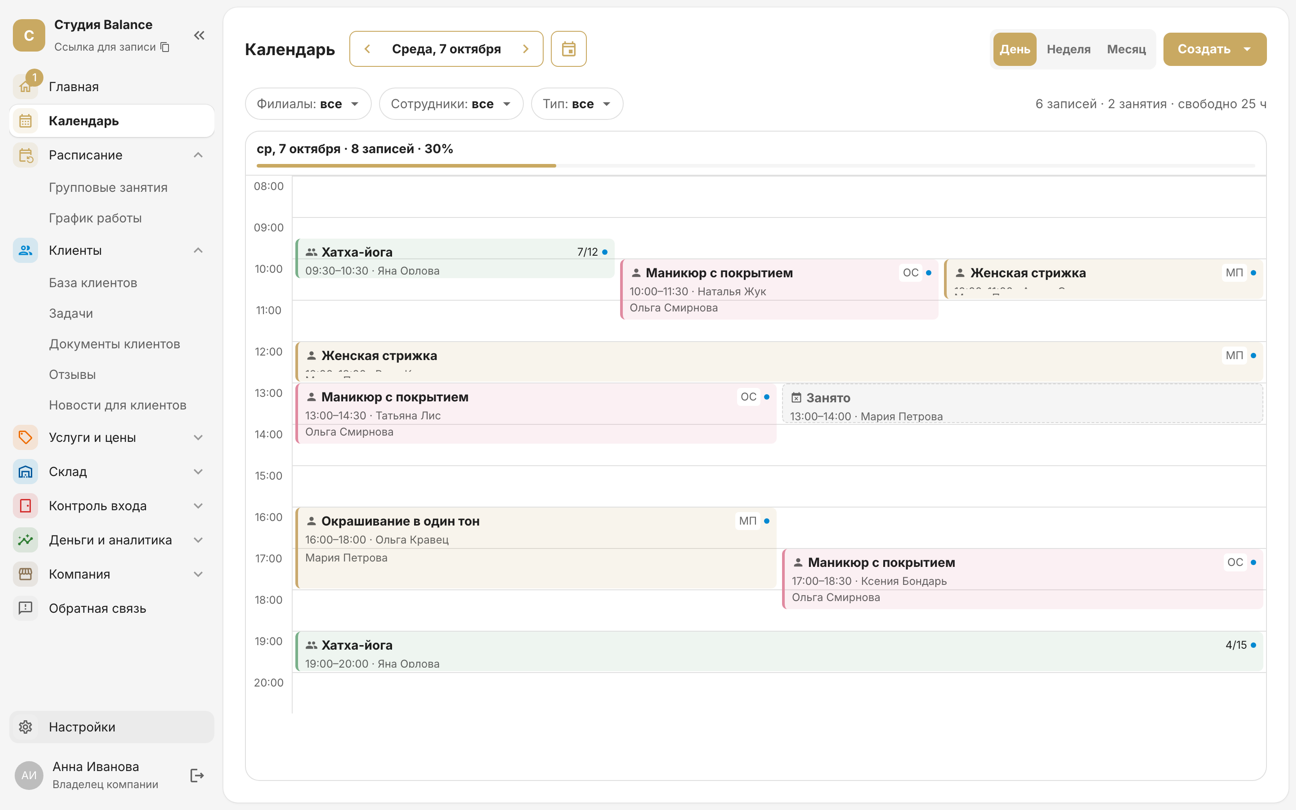
- «დღე» — საათების შკალა: ჩაწერები, რომლებიც დროში ერთმანეთს ეფარება, გვერდიგვერდ დგება, წითელი ხაზი მიმდინარე დროს აჩვენებს. ბადის ზემოთ, მარჯვნივ, ჩანს, რამდენი ჩაწერა და მეცადინეობაა და რამდენი საათია ჯერ კიდევ თავისუფალი.
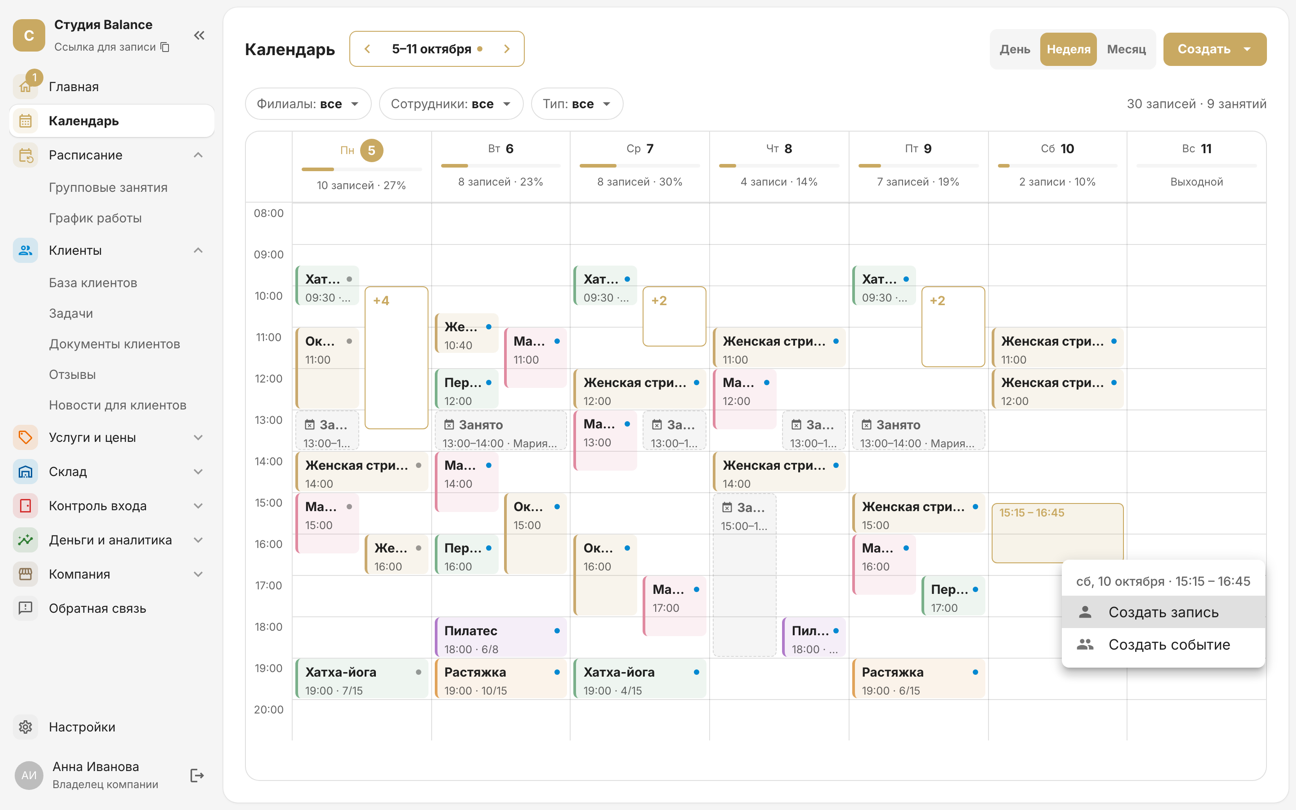
- «კვირა» — შვიდი სვეტი. თარიღის ქვეშ — ჩაწერების რაოდენობა და დატვირთვის ზოლი, ცვლების გარეშე დღე მონიშნულია წარწერით «დასვენება». თუ ერთსა და იმავე დროს ბევრი ჩაწერაა, ნაწილი «+N»-ის მიღმა იმალება.
- «თვე» — თითოეული დღის დატვირთვა და პირველი ჩაწერები. დღის გასახსნელად დააჭირეთ მის რიცხვს ან «+N კიდევ»-ს.
გახსენით ჩანართი «კალენდარი» ეკრანის ქვედა ნაწილში, ხოლო თუ ის იქ არ არის — მეტი → კალენდარი. ზემოთ — «დღე», «კვირა» და «თვე», მათ მარჯვნივ — პერიოდი: დააჭირეთ მას, რომ დღე ან თვე აირჩიოთ. ფილტრების ხატულა ზედა მარჯვენა კუთხეში ხსნის «ფილიალი», «თანამშრომლები» და «ტიპი» — «ჩაწერები» ან «მეცადინეობები»; ციფრი ხატულაზე აჩვენებს, რამდენი ფილტრია არჩეული. კალენდრის ხედი შემდეგ ჯერამდე ინახება. თუ დღევანდელ დღეს გასცდით, ქვემოთ გამოჩნდება ღილაკი «დღეს».
- «დღე» — ზემოთ კვირის ზოლია დღეების დატვირთვით: დააჭირეთ რიცხვს, რომ დღე გახსნათ, ზოლზე სვაიპით კი მეზობელ კვირაზე გადახვალთ. ქვემოთ — საათების შკალა: ჩაწერები, რომლებიც დროში ერთმანეთს ეფარება, გვერდიგვერდ დგება, წითელი ხაზი მიმდინარე დროს აჩვენებს.
- «კვირა» — შვიდი სვეტი საათების მიხედვით და მათ ზემოთ დატვირთვის ზოლი, მეზობელი კვირა — ზოლზე სვაიპით. ცვლებისა და ჩაწერების გარეშე დღის რიცხვი ღია ფერისაა.
- «თვე» — თითოეული რიცხვის ქვეშ დატვირთვის ზოლია, წერტილი რიცხვთან ნიშნავს, რომ ამ დღეს დაკავებული დროა. დააჭირეთ დღეს — მისი ჩაწერები ბადის ქვეშ სიად გამოჩნდება.
- თუ ერთსა და იმავე დროს იმაზე მეტი ჩაწერაა, ვიდრე გვერდიგვერდ ეტევა, ნაწილი «+N»-ის მიღმა იმალება — დააჭირეთ მას, რომ ყველა ნახოთ.
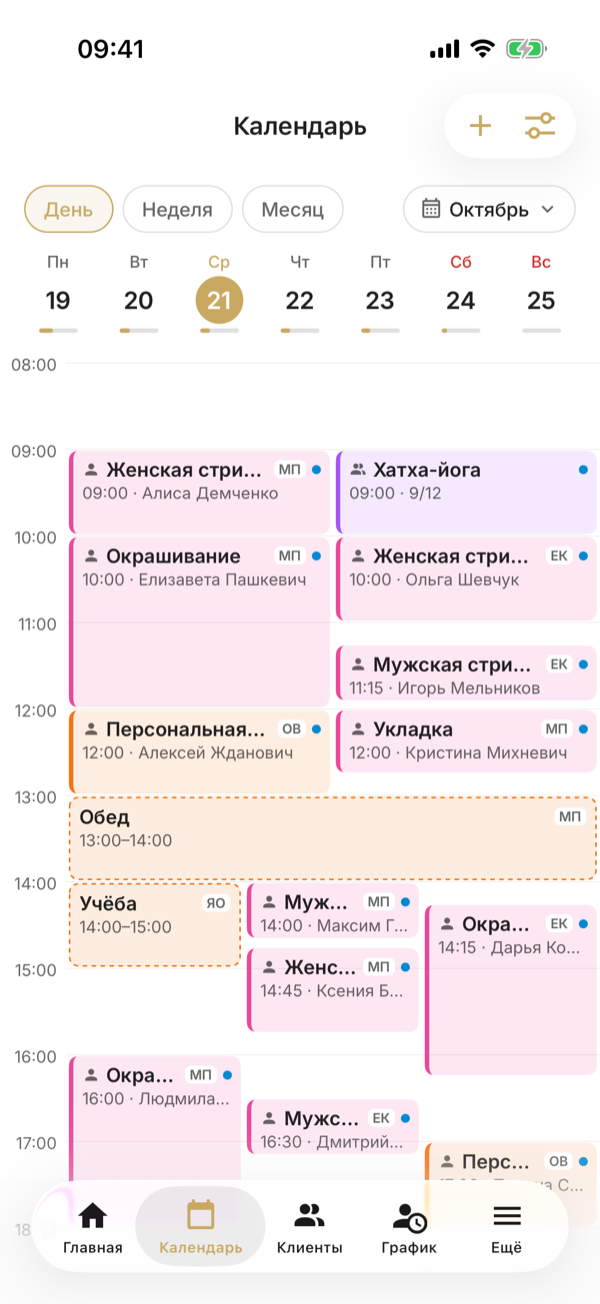
დღის დატვირთვა აჩვენებს, განრიგით გათვალისწინებული სამუშაო დროის რა ნაწილია დაკავებული ჩაწერებითა და მეცადინეობებით. 40%-მდე ზოლი მწვანეა, 40%-დან — ყვითელი, 80%-დან — წითელი. თუ ამ დღეს განრიგით არავინ მუშაობს, ზოლი არ ჩანს.
შექმენით ჩაწერა ან მეცადინეობა
ღილაკი «შექმნა» → «ჩაწერის შექმნა» ან «ღონისძიების შექმნა». უფრო სწრაფია პირდაპირ ბადიდან: ხედში «დღე» ან «კვირა» დააჭირეთ თავისუფალ დროს ან მაუსით მონიშნეთ ინტერვალი ბადეზე — დასაწყისიდან დასასრულამდე, ხედში «თვე» კი დააჭირეთ თავისუფალ ადგილს დღის უჯრაში. არჩეული დრო ფორმაში ავტომატურად აისახება.
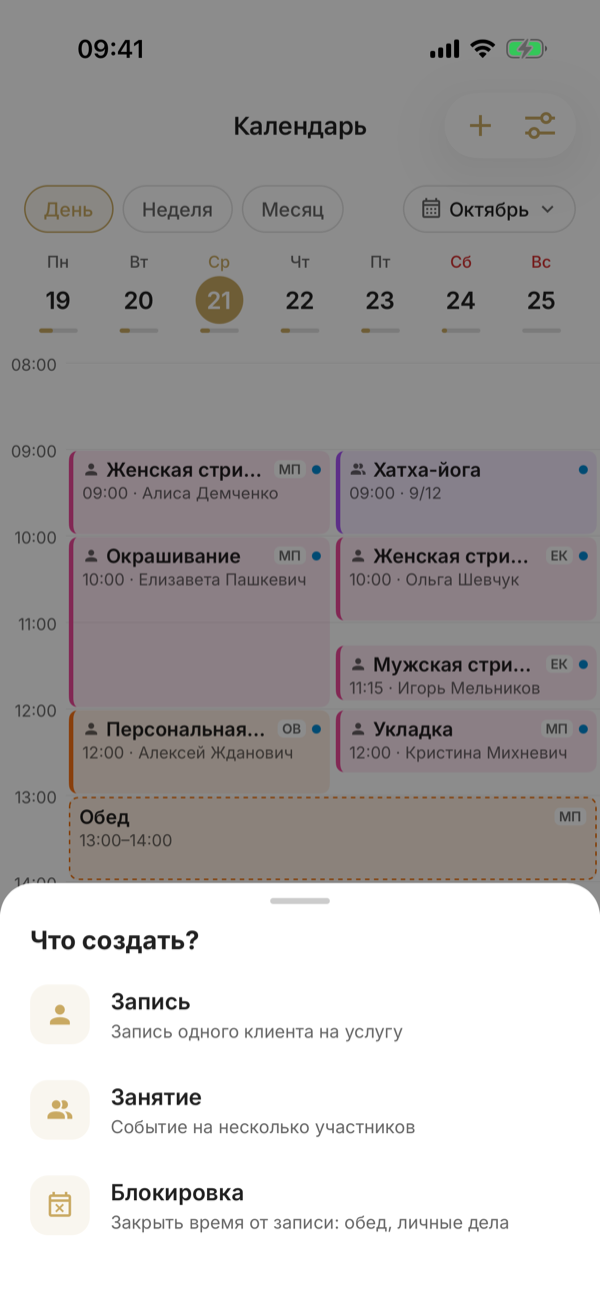
დააჭირეთ «+»-ს ზედა მარჯვენა კუთხეში — გაიხსნება «რა შევქმნათ?»: აირჩიეთ «ჩაწერა» ან «მეცადინეობა». უფრო სწრაფია პირდაპირ ბადიდან: ხედში «დღე» ან «კვირა» დააჭირეთ თავისუფალ დროს, ხედში «თვე» კი — «+»-ს არჩეული დღის ჩაწერების რაოდენობის გვერდით, შემდეგ კი აირჩიეთ, რა შექმნათ. არჩეული დღე და დრო ფორმაში ავტომატურად აისახება. ბადეზე დრო 30-წუთიანი ბიჯით აირჩევა, ზუსტი წუთები ფორმაში შეასწორეთ.
ფორმაში «ახალი ჩაწერა» აირჩიეთ მომსახურებები, კლიენტი, შემსრულებელი, ფილიალი და «დაწყების თარიღი და დრო». კლიენტი, რომელიც ბაზაში ჯერ არ არის, იქვე დაამატეთ: ჩართეთ «ახალი კლიენტის შექმნა» და შეიყვანეთ ტელეფონი და სახელი. ჩაწერა იმდენ ხანს გაგრძელდება, რამდენიც მომსახურებები გრძელდება. სხვა დროს დასასრულებლად ჩართეთ «საკუთარი დასრულების დრო» და აირჩიეთ დრო. თუ დრო ბადეზე მონიშნეთ, გადამრთველი უკვე ჩართულია და დასრულება მითითებულია.
ფორმაში «ახალი ჩაწერა» აირჩიეთ «მომსახურებები», «კლიენტი», «შემსრულებელი», «ფილიალი» და «თარიღი და დრო». კლიენტი, რომელიც ბაზაში ჯერ არ არის, იქვე დაამატეთ: დააჭირეთ პლუსიან ხატულას ველის «კლიენტი» მარჯვნივ, შეიყვანეთ ტელეფონი და სახელი — ან დააჭირეთ «კონტაქტებიდან არჩევა» — და შეინახეთ ✓ ღილაკით: კლიენტი ჩაწერაში ავტომატურად აისახება. ჩაწერა იმდენ ხანს გაგრძელდება, რამდენიც მომსახურებები გრძელდება. სხვა დროს დასასრულებლად ჩართეთ «საკუთარი დასრულების დრო» და აირჩიეთ დრო. ჩაწერას ზედა მარჯვენა კუთხის ✓ ღილაკი ინახავს.
თუ კლიენტთან სხვა თანხაზე შეთანხმდით, ფორმის ბოლოში ჩართეთ «საკუთარი ფასი» და შეიყვანეთ ის. ეს თანხა მომსახურებების ფასის ნაცვლად აისახება შემოსავალში, ხელფასში და კლიენტის ისტორიაში, ხოლო ჩაწერის ბარათზე თანხასთან გამოჩნდება მინიშნება «საკუთარი ფასი». ფასზე დასაბრუნებლად ჩაწერის რედაქტირებისას გამორთეთ «საკუთარი ფასი». მომსახურებების შეცვლა საკუთარ ფასს არ აუქმებს.
ფორმის ველები ერთმანეთს ერგება: თუ მომსახურება აირჩიეთ, შემსრულებლების სიაში მხოლოდ ისინი რჩებიან, ვინც მას ასრულებს, და პირიქით. მეცადინეობის ფორმა აღწერილია სტატიაში «მეცადინეობები».
ჩაწერის დანიშვნა ცვლის გარეთაც შეიძლება — ცვლა თავად გაფართოვდება, დაწვრილებით. სამაგიეროდ, ჩაწერა არ შეინახება, თუ:
- თანამშრომელს ამ დროზე უკვე აქვს ჩაწერა ან მეცადინეობა — «თანამშრომელს ამ დროზე უკვე აქვს ჩაწერა»;
- დრო დაკავებულად არის მონიშნული — «ეს დრო მონიშნულია როგორც «დაკავებულია»»;
- ჩაწერა ერთ დღე-ღამეში არ ეტევა: დასრულება დაწყებაზე გვიან და იმავე დღეს უნდა იყოს.
გახსენით ჩაწერა
დააჭირეთ ჩაწერას — მარჯვნივ გაიხსნება მისი ბარათი: თარიღი და დრო, ფილიალი, შემსრულებელი, მომსახურებები, შენიშვნები და კლიენტი. ფანქარი ზემოთ — რედაქტირება: სხვა დროზე გადატანა, შემსრულებლის, მომსახურებების ან ფილიალის შეცვლა.
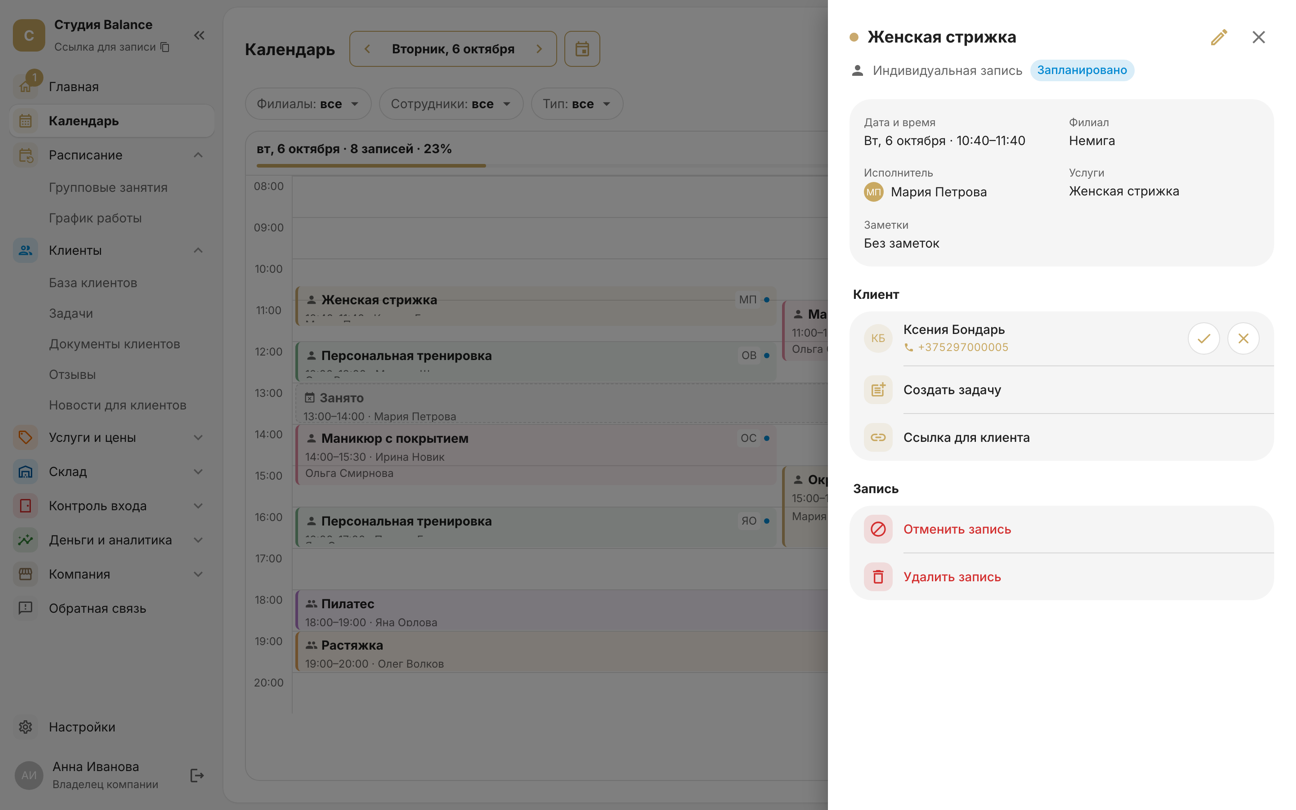
- ✓ და ✕ კლიენტის გვერდით — «მოვიდა» და «არ მოვიდა»; ხელახლა დაჭერა მონიშვნას მოხსნის. ტელეფონზე დაჭერით დარეკავთ.
- «დავალების შექმნა» — საქმე კლიენტზე, მაგალითად, გადარეკვა. დაწვრილებით — სტატიაში «დავალებები კლიენტებზე».
- «ბმული კლიენტისთვის» — ჩაწერის გვერდი: კლიენტი ხედავს დროსა და მისამართს და შეუძლია ჩაწერა თავად გააუქმოს.
- «ჩაწერის გაუქმება» და «ჩაწერის წაშლა» — რით განსხვავდება ისინი, წაიკითხეთ სტატიაში «დასწრება, ჩაწერების გაუქმება და წაშლა».
დააჭირეთ ჩაწერას — ის მთელ ეკრანზე გაიხსნება: დრო, თარიღი, მომსახურებები, შემსრულებელი, ფილიალი და ფასი, ქვემოთ კი — ჯგუფები «კლიენტი» და «ჩაწერა». ფანქარი ზედა მარჯვენა კუთხეში ხსნის ფორმას «ჩაწერის რედაქტირება»: გადაიტანეთ ჩაწერა სხვა დროზე, შეცვალეთ შემსრულებელი, მომსახურებები ან ფილიალი და შეინახეთ ✓ ღილაკით.
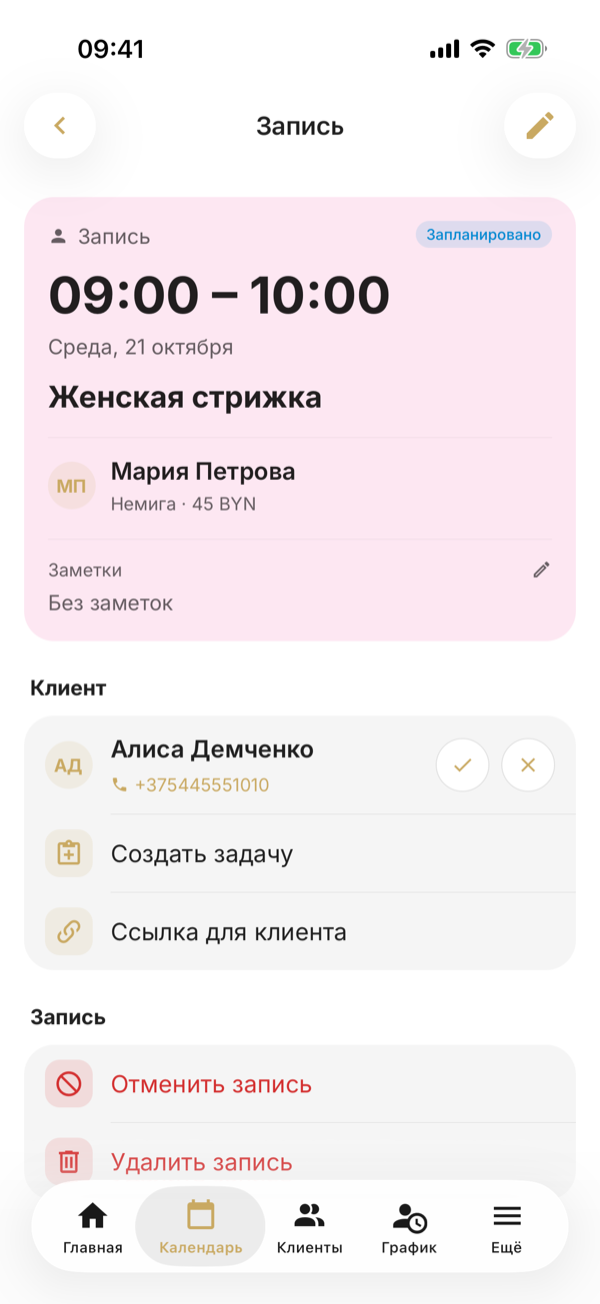
- ✓ და ✕ — წრეები კლიენტის სტრიქონის მარჯვნივ: «მოვიდა» და «არ მოვიდა»; ხელახლა დაჭერა მონიშვნას მოხსნის. ტელეფონზე დაჭერით დარეკავთ, სახელზე დაჭერით კი კლიენტის ბარათი გაიხსნება.
- «დავალების შექმნა» — საქმე კლიენტზე, მაგალითად, გადარეკვა. დაწვრილებით — სტატიაში «დავალებები კლიენტებზე».
- «ბმული კლიენტისთვის» — ჩაწერის გვერდი: კლიენტი ხედავს დროსა და მისამართს და შეუძლია ჩაწერა თავად გააუქმოს. ტელეფონი შემოგთავაზებთ, ბმული მესენჯერით გაგზავნოთ ან დააკოპიროთ.
- «ჩაწერის გაუქმება» და «ჩაწერის წაშლა» ჯგუფშია «ჩაწერა». რით განსხვავდება ისინი, წაიკითხეთ სტატიაში «დასწრება, ჩაწერების გაუქმება და წაშლა».
გადატანისას ჩაწერის ხანგრძლივობა ნარჩუნდება, კლიენტს კი ცალკე შეტყობინება არ მოდის — გააფრთხილეთ ის თავად. შეხსენება ვიზიტამდე, თუ ის ჩართულია, უკვე ახალი დროის მიხედვით მოვა.
რას ხედავენ თანამშრომლები
სპეციალისტი კალენდარში მხოლოდ საკუთარ ჩაწერებსა და მეცადინეობებს ხედავს, ფილიალებისა და თანამშრომლების ფილტრების გარეშე. ადმინისტრატორი — თავისი ფილიალების ჩაწერებს, მფლობელი — მთელი კომპანიისას.